Otevřete aplikaci, vytvořte nový banner, napište zprávu, vyberte text a barvu pozadí a poté ji uložte na později nebo ji rovnou zobrazte.

Flash Sign Banner Podpora
Nápověda, základy a kontaktní informace
Pomoc při vytváření snadno čitelných značek.
Flash Sign Banner je vytvořen pro rychlé zprávy přes celou obrazovku. Tato stránka pokrývá základy a poskytuje vám způsob, jak nás kontaktovat, pokud něco nefunguje podle očekávání.
Rychlý průvodce
Pomocí Flash Sign Banner
Klepnutím na uložený banner jej zobrazíte na celé obrazovce. Pro nejlepší čitelnost v místnosti nebo davu používejte velké krátké zprávy.
Řekněme na iPhone Ahoj Siri, ukažte se ve Flash Signs nebo Ahoj Siri, přihlaste se do Flash Signs. Když Siri požádá o text, řekněte zprávu, kterou chcete zobrazit. Flash Signs vytvoří banner a zobrazí jej na celou obrazovku.
Pokud Siri frázi ještě nerozpozná, otevřete jednou Flash Signs a poté zkontrolujte aplikaci Zkratky pro akci Flash Signs. Zde můžete přidat vlastní zkratkovou frázi.
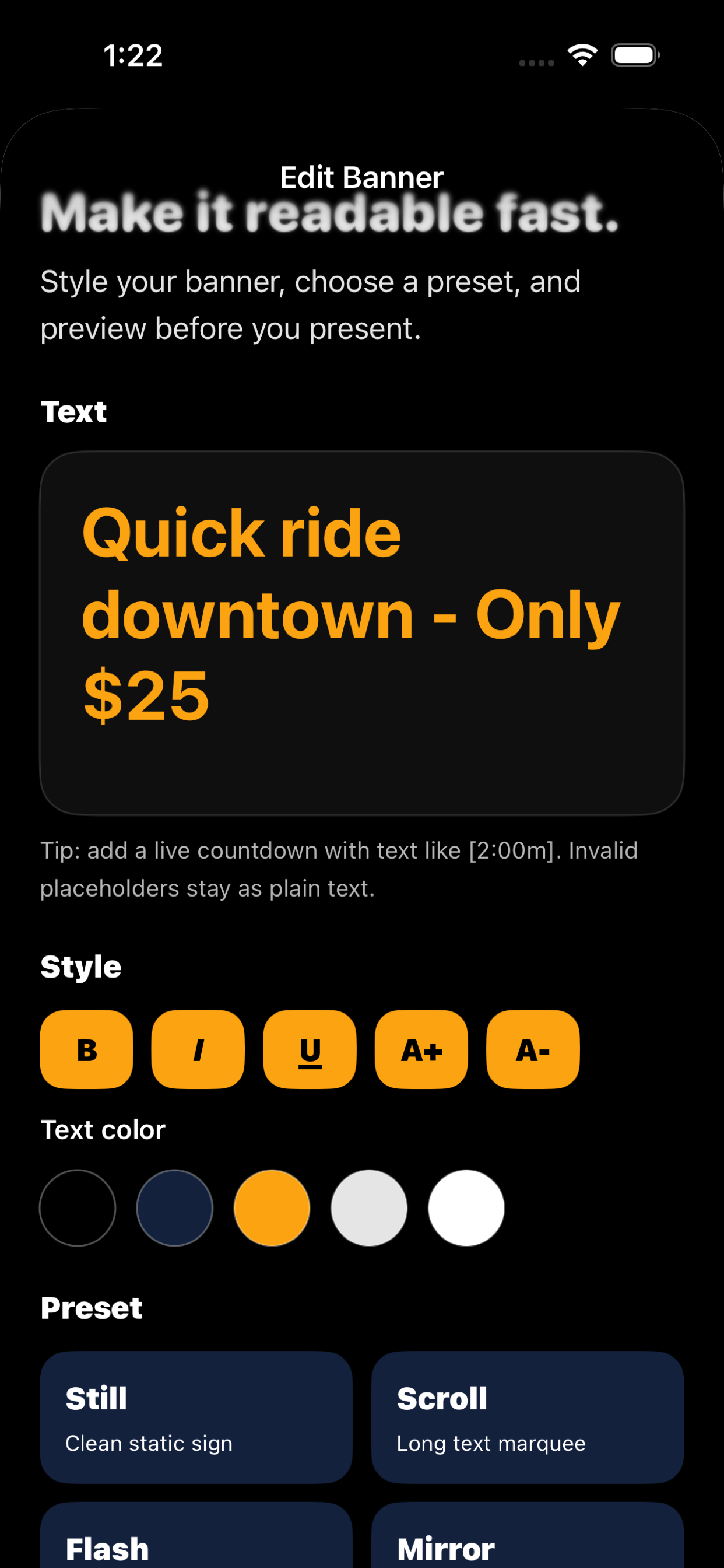
Použijte Still pro jednoduché značky, Scroll pro delší text, Flash pro pozornost, Mirror pro použití skla/okna a předvolby pohybu, když potřebujete lepší viditelnost.
Uvnitř zprávy lze zapsat zástupné symboly pro odpočítávání, např Zpět za [2:00 m]. Během zobrazení banneru se odpočítávání aktualizuje.
Krátká slova, vysoký kontrast a méně řádků obvykle fungují nejlépe. Pokud si ji lidé potřebují přečíst rychle, udělejte zprávu jednodušší.
Vizuální průvodce
Vytvářejte, upravujte a prezentujte bannery
Tyto obrazovky ukazují základní tok: vyberte uložený banner, upravte jej, poté si jej prohlédněte a zobrazte na celou obrazovku.


Odstraňování problémů
Věci, které je třeba nejprve vyzkoušet
Zkuste kratší zprávu, větší velikost písma a vysoce kontrastní pár, jako je zlato na černé nebo černé na bílém.
Zkontrolujte formát zástupného symbolu a udržujte jej jednoduchý, například [2:00 m]. Pokud se stále chová neočekávaně, pošlete nám přesný text, který jste zadali.
Ujistěte se, že je pro aplikaci povolena Siri, a poté řekněte Ahoj Siri, ukažte se ve Flash Signs. Siri by si měl před otevřením aplikace vyžádat text banneru. Můžete to také zkusit Ahoj Siri, přihlaste se do Flash Signs.
Bezplatná verze podporuje až pět uložených bannerů. Neomezený počet uložených bannerů je k dispozici prostřednictvím nákupu v aplikaci Apple.
Kontakt
Stále potřebujete pomoc?
Email info@bigpantsapps.com a uveďte model vašeho zařízení, verzi operačního systému, verzi aplikace, pokud je k dispozici, a krátký popis toho, co se stalo.
V případě dotazů na ochranu soukromí si přečtěte Flash Sign Banner zásady ochrany osobních údajů nebo použijte stejnou e-mailovou adresu.