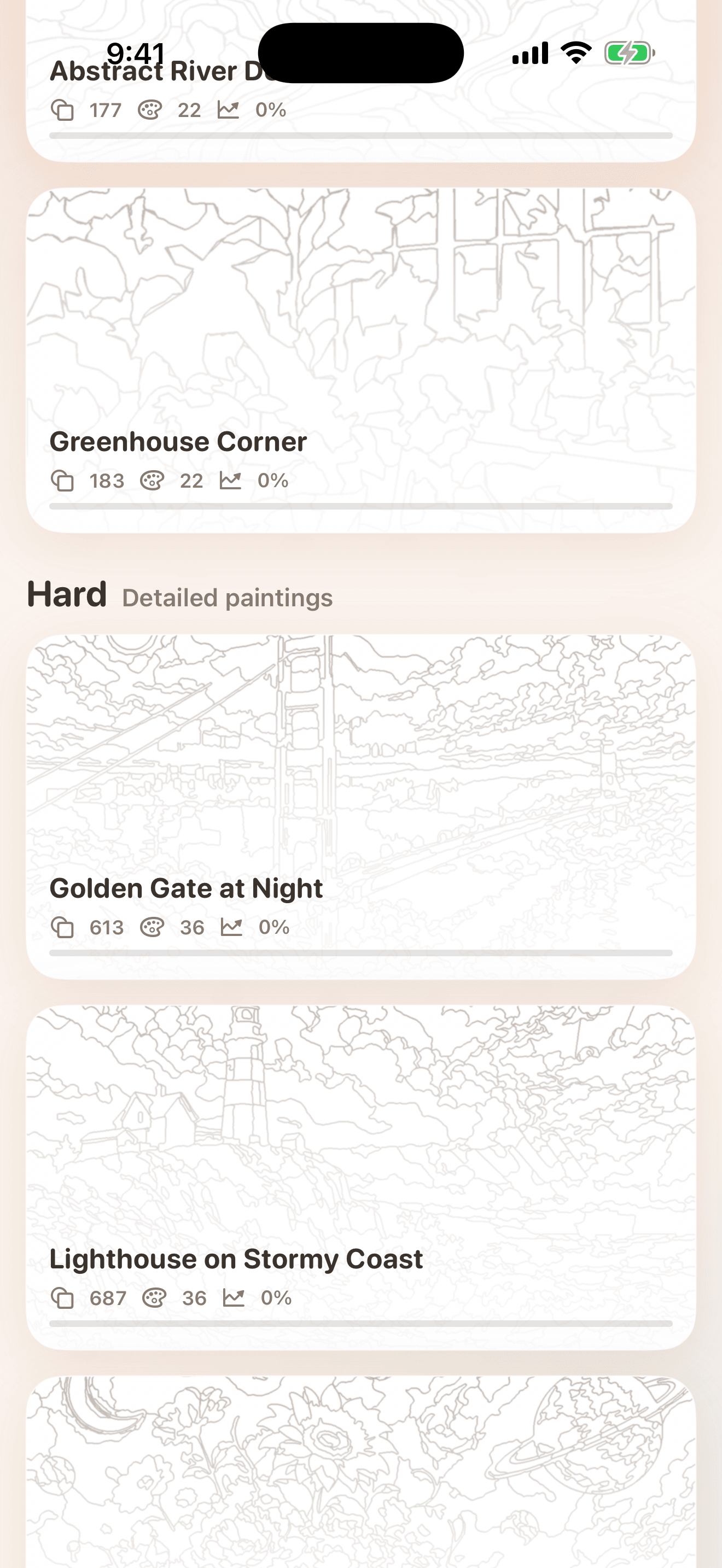
Otevřete galerii a vyberte si malbu Easy nebo Hard. Karty zobrazují umělecká díla, počet oblastí, počet barev a uložený postup.

hue. PodporaNápověda, základy a kontaktní informace
Pomoc při klidném malování.
hue. je postavena na jednoduchém postupu: vyberte si malbu, přibližte očíslované oblasti, klepnutím namalujte a vraťte se později s místně uloženým postupem.
Rychlý průvodce
Pomocí hue.
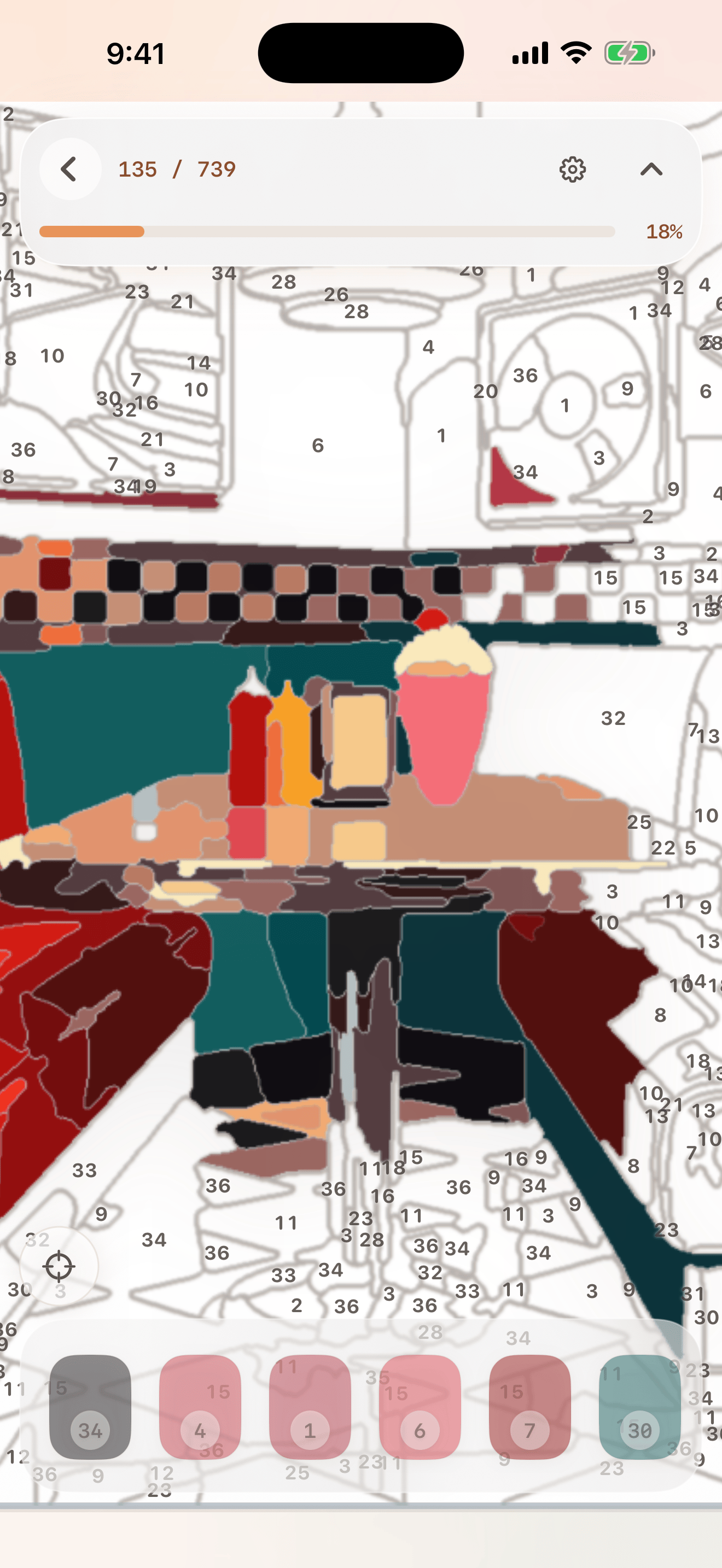
Stažením prstů přiblížíte a posouváte kresbu. Číselné štítky se objeví, když je plátno dostatečně blízko, aby bylo možné pohodlně malovat.
Automatický režim vyplní jakoukoli poklepanou nenatřenou oblast správnou barvou, což je nejjednodušší způsob, jak se uvolnit.
Režim výběru vám umožňuje vybrat si barvu z palety a poté vybarvit odpovídající oblasti pro relaci podobnou hádankám.
Pomocí Find Remaining blízko konce obrazu přeskočíte do další nedokončené oblasti, aniž byste museli prohledávat plátno.
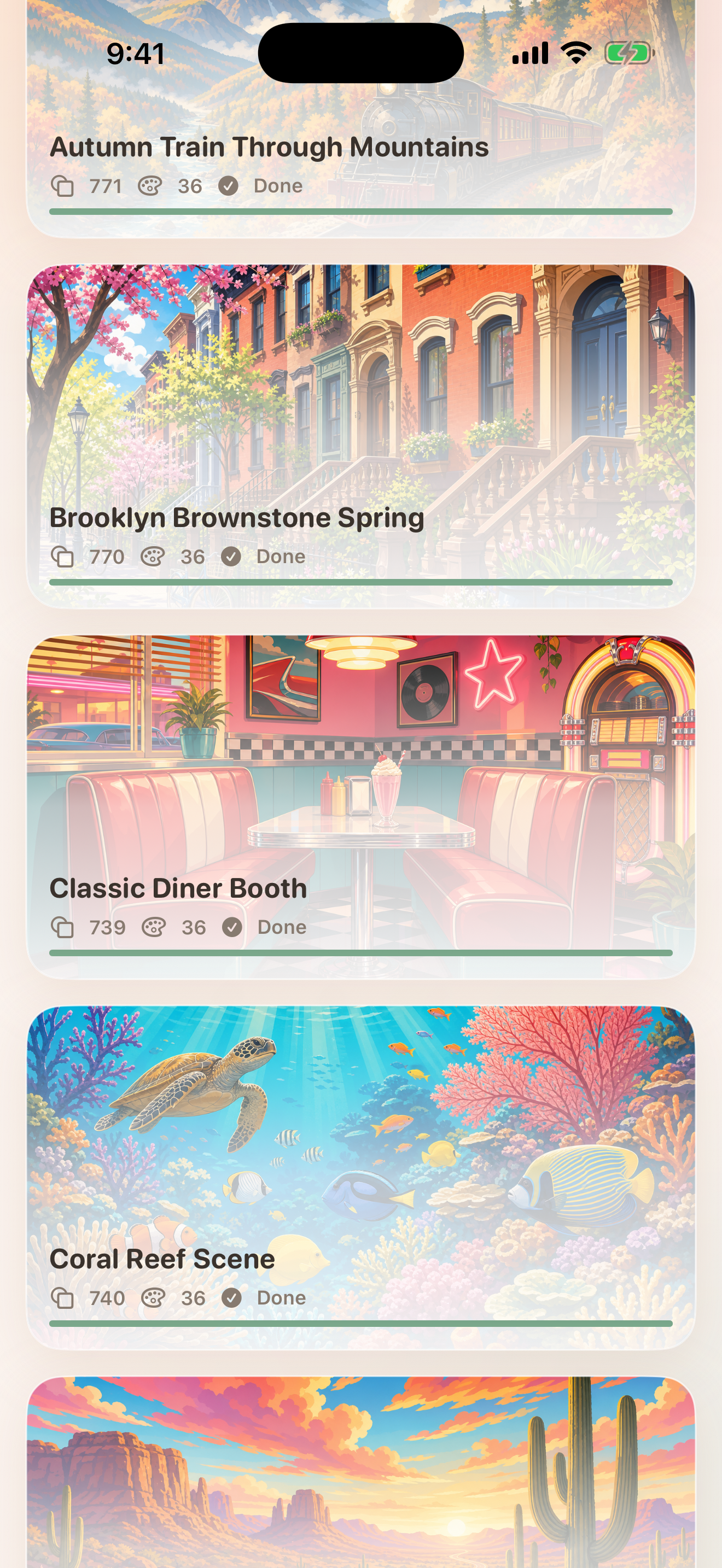
Progress se ukládá lokálně, takže můžete nechat obraz a vrátit se později z galerie.
Vizuální průvodce
Galerie, plátno a dokončení
Tyto obrazovky ukazují, jak hue. přechází od výběru kresby k detailní malbě.
Odstraňování problémů
Věci, které je třeba nejprve vyzkoušet
Přibližte dál. hue. udržuje štítky dynamické, takže kresba zůstává čistá i při malém přiblížení a čitelná zblízka.
V automatickém režimu hue. vyplní klepnuté oblasti správnou barvou. V režimu Výběr potvrďte vybranou barvu před klepnutím.
Použijte Najít zbývající. Pokud je vybrána barva, pomůže to najít nedokončenou oblast pro tuto barvu.
Pokrok je pouze místní. hue. nepoužívá účty, synchronizaci v cloudu ani úložiště backendových projektů.
Použijte pro tuto malbu možnost restart/reset a potvrďte akci před vymazáním průběhu.
První veřejná verze používá kurátorskou místní knihovnu maleb a nezahrnuje vytváření obrázků vytvořených uživatelem.
Kontakt
Stále potřebujete pomoc?
Email info@bigpantsapps.com a uveďte model vašeho zařízení, iOS verzi, verzi aplikace, pokud je k dispozici, název malby, režim malování a krátký popis toho, co se stalo.
Pro podrobnosti o ochraně osobních údajů si přečtěte hue. zásady ochrany osobních údajů.