Öffnen Sie die App, erstellen Sie ein neues Banner, geben Sie Ihre Nachricht ein, wählen Sie Text und Hintergrundfarben aus und speichern Sie es für später oder zeigen Sie es sofort an.

Flash Sign Banner Unterstützung
Hilfe, Grundlagen und Kontaktinformationen
Hilfe zur Anfertigung gut lesbarer Schilder.
Flash Sign Banner wurde für schnelle Nachrichten im Vollbildmodus entwickelt. Diese Seite behandelt die Grundlagen und bietet Ihnen eine Möglichkeit, uns zu erreichen, wenn etwas nicht wie erwartet funktioniert.
Kurzanleitung
Verwendung von Flash Sign Banner
Tippen Sie auf ein gespeichertes Banner, um es im Vollbildmodus anzuzeigen. Verwenden Sie große, kurze Nachrichten, um im gesamten Raum oder in der Menschenmenge die beste Lesbarkeit zu gewährleisten.
Sagen wir auf dem iPhone Hey Siri, zeig ein Schild in Flash Signs oder Hey Siri, erstelle ein Zeichen in Flash Signs. Wenn Siri nach dem Text fragt, sagen Sie die Nachricht, die angezeigt werden soll. Flash Signs erstellt das Banner und präsentiert es im Vollbildmodus.
Wenn Siri die Phrase noch nicht erkennt, öffnen Sie Flash Signs einmal und überprüfen Sie dann die Shortcuts-App auf die Flash Signs-Aktion. Sie können dort Ihre eigene Abkürzungsphrase hinzufügen.
Verwenden Sie „Standbild“ für einfache Schilder, Scrollen für längeren Text, „Blitz“ für Aufmerksamkeit, „Spiegeln“ für Glas-/Fensternutzung und die Bewegungsvoreinstellungen, wenn Sie zusätzliche Sichtbarkeit benötigen.
Countdown-Platzhalter können in eine Nachricht geschrieben werden, z Zurück in [2:00m]. Der Countdown wird aktualisiert, während das Banner angezeigt wird.
Kurze Wörter, hoher Kontrast und weniger Zeilen funktionieren normalerweise am besten. Wenn die Leute es schnell lesen müssen, machen Sie die Nachricht einfacher.
Visueller Leitfaden
Banner erstellen, bearbeiten und präsentieren
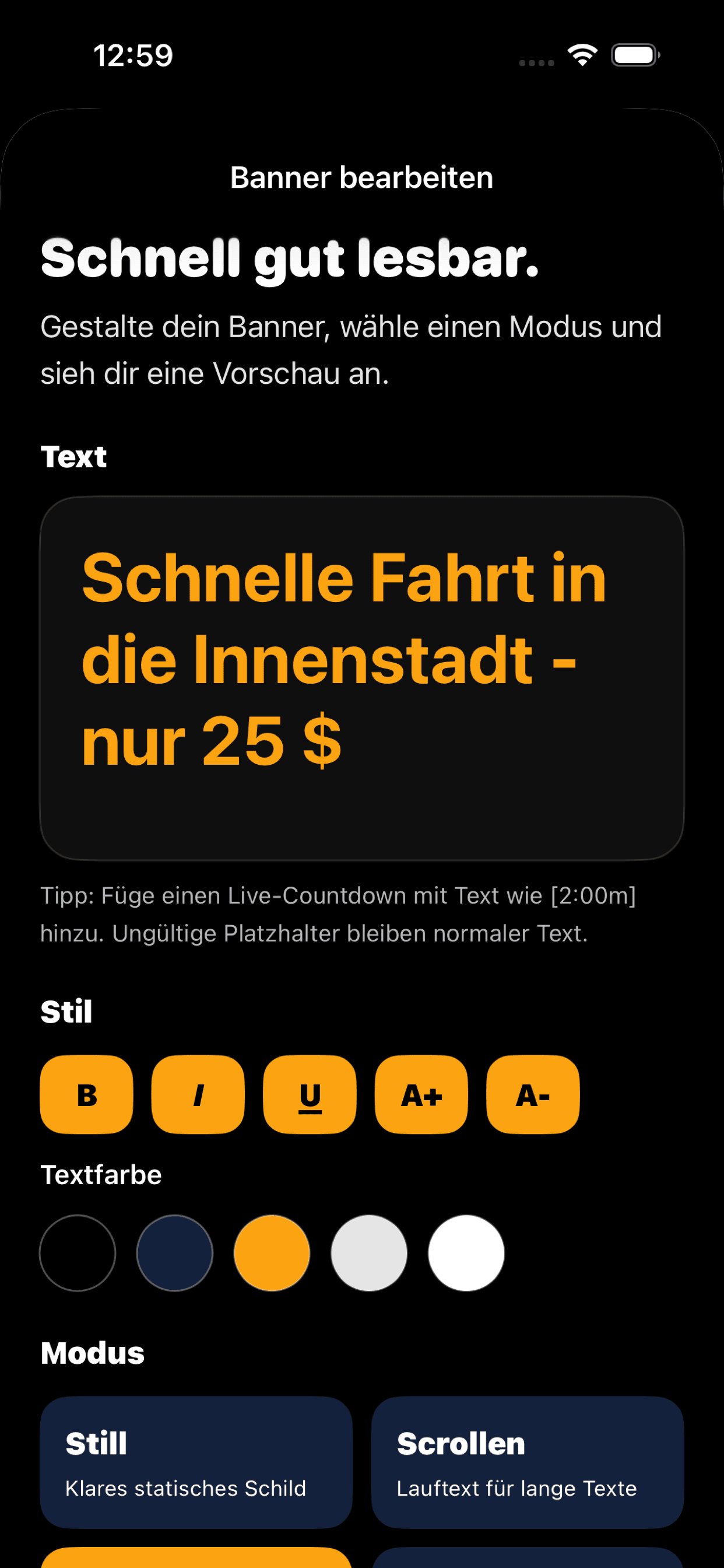
Diese Bildschirme zeigen den Kernablauf: Wählen Sie ein gespeichertes Banner aus, gestalten Sie es, zeigen Sie es dann in der Vorschau an und präsentieren Sie es im Vollbildmodus.


Fehlerbehebung
Dinge, die man zuerst ausprobieren sollte
Versuchen Sie es mit einer kürzeren Nachricht, einer größeren Schriftgröße und einem kontrastreichen Paar wie Gold auf Schwarz oder Schwarz auf Weiß.
Überprüfen Sie beispielsweise das Platzhalterformat und halten Sie es einfach [2:00m]. Wenn es immer noch unerwartet reagiert, senden Sie uns den genauen Text, den Sie eingegeben haben.
Stellen Sie sicher, dass Siri für die App aktiviert ist, und sagen Sie dann Hey Siri, zeig ein Schild in Flash Signs. Siri sollte vor dem Öffnen der App nach dem Bannertext fragen. Sie können es auch versuchen Hey Siri, erstelle ein Zeichen in Flash Signs.
Die kostenlose Version unterstützt bis zu fünf gespeicherte Banner. Unbegrenzt gespeicherte Banner sind durch den Apple In-App-Kauf verfügbar.
Kontakt
Brauchen Sie noch Hilfe?
E-Mail info@bigpantsapps.com Geben Sie außerdem Ihr Gerätemodell, die Betriebssystemversion und die App-Version (falls verfügbar) sowie eine kurze Beschreibung des Vorfalls an.
Bei Fragen zum Datenschutz lesen Sie die Flash Sign Banner Datenschutzrichtlinie oder verwenden Sie dieselbe E-Mail-Adresse.