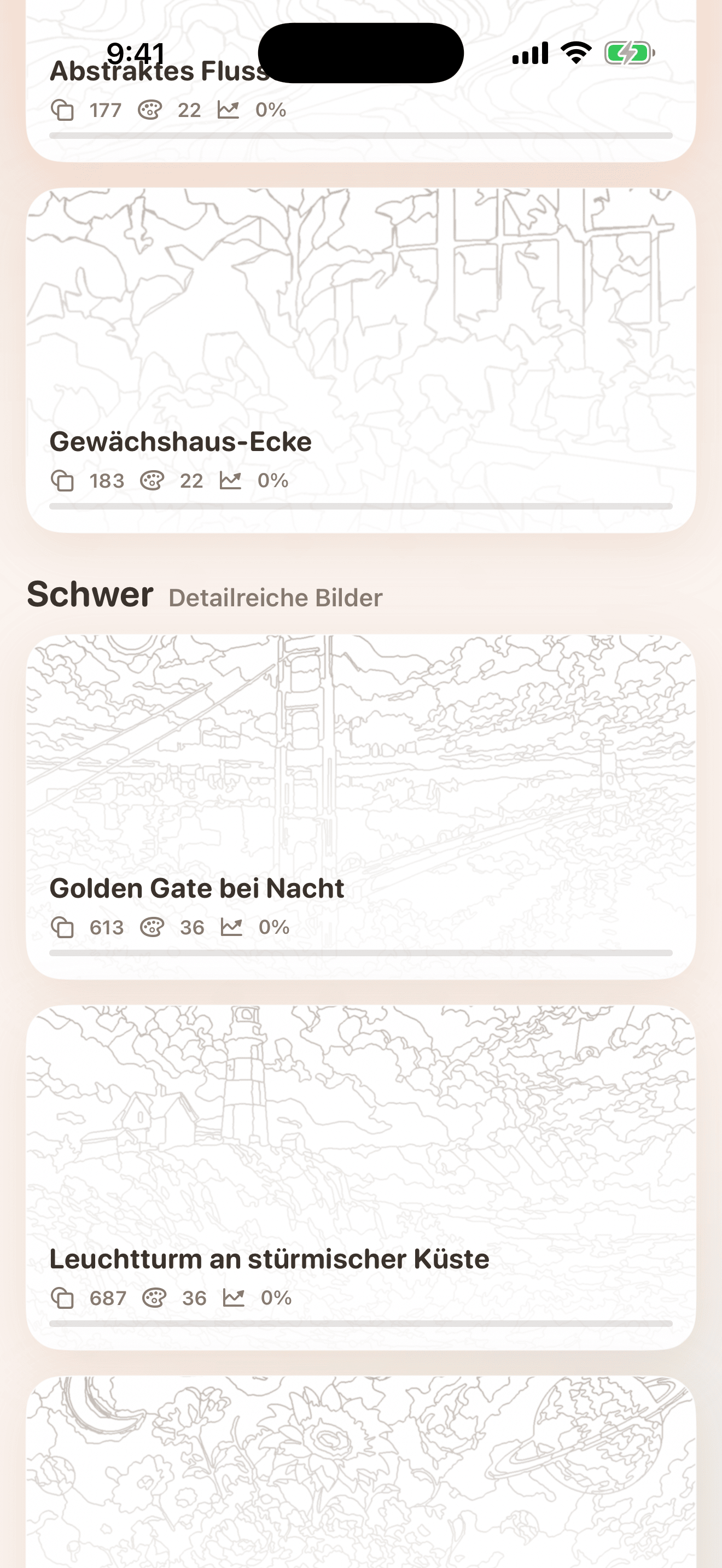
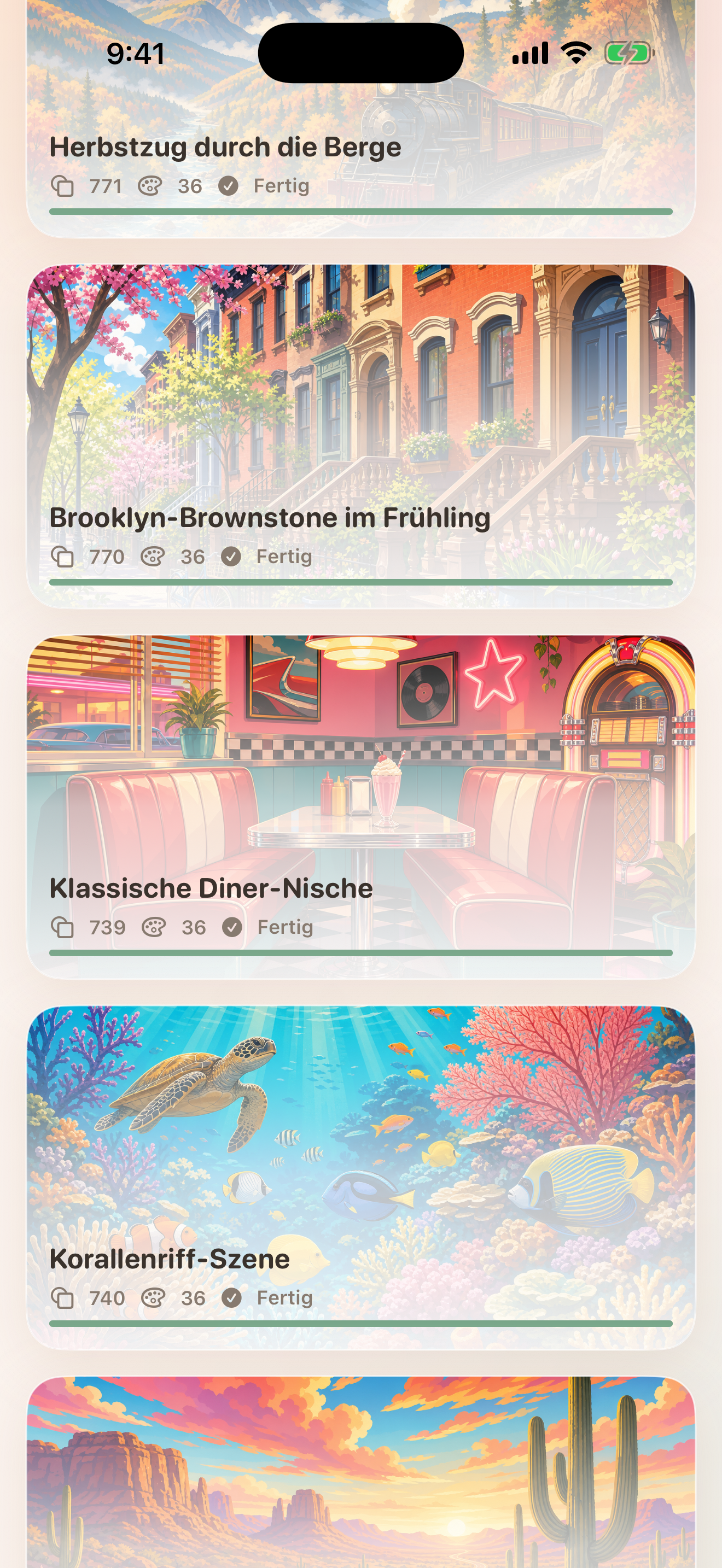
Öffnen Sie die Galerie und wählen Sie ein einfaches oder schwieriges Gemälde aus. Auf den Karten werden die Grafik, die Anzahl der Regionen, die Anzahl der Farben und der gespeicherte Fortschritt angezeigt.
hue. UnterstützungHilfe, Grundlagen und Kontaktinformationen
Hilfe für friedliche Malsitzungen.
hue. basiert auf einem einfachen Ablauf: Wählen Sie ein Gemälde aus, zoomen Sie in nummerierte Bereiche, tippen Sie zum Malen und kehren Sie später mit lokal gespeichertem Fortschritt zurück.
Kurzanleitung
Verwendung von hue.
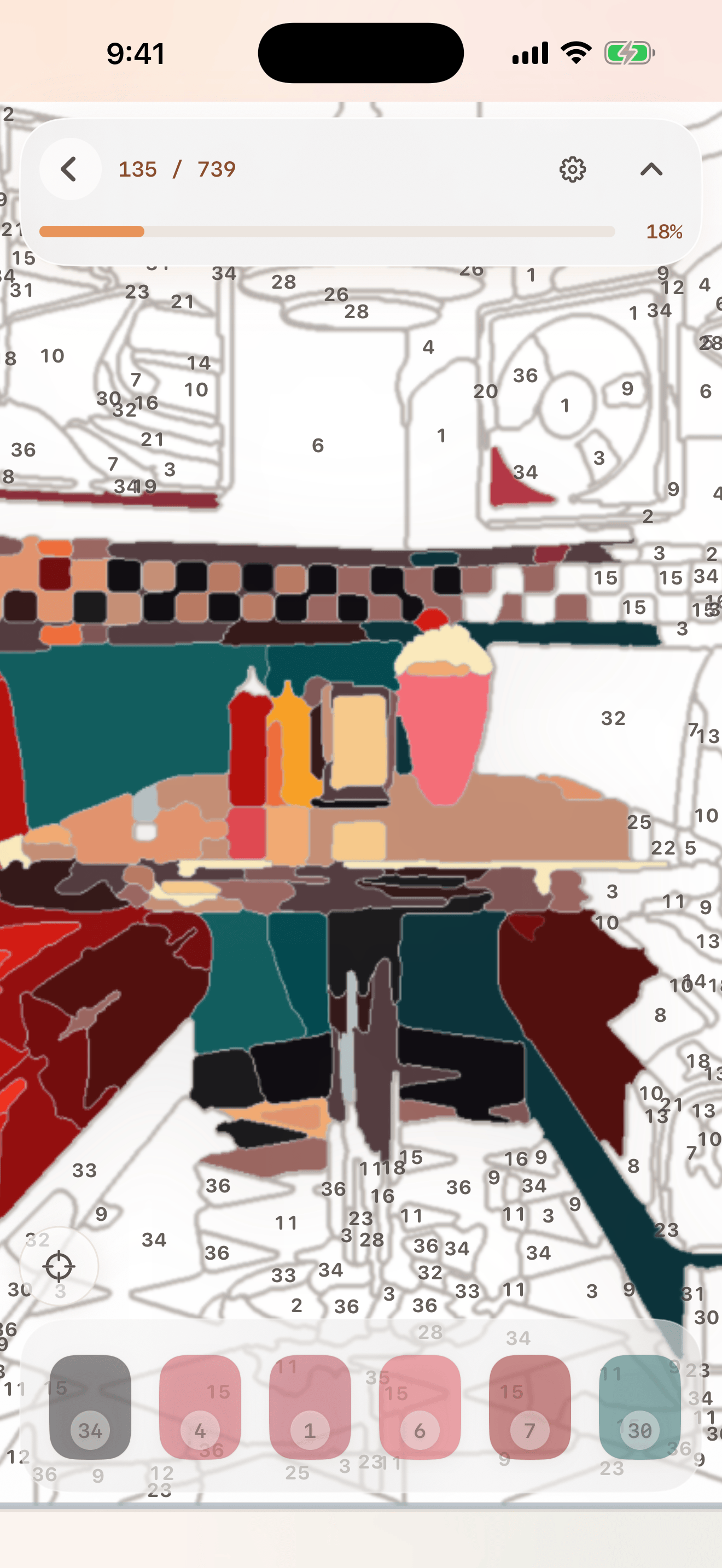
Drücken Sie die Finger, um das Kunstwerk zu vergrößern und zu schwenken. Nummernbeschriftungen erscheinen, wenn die Leinwand nah genug ist, um bequem malen zu können.
Der Auto-Modus füllt jeden angetippten, unbemalten Bereich mit der richtigen Farbe, was die einfachste Art ist, sich zu entspannen.
Im Auswahlmodus können Sie eine Farbe aus der Palette auswählen und dann passende Bereiche für eine eher rätselhaftere Sitzung malen.
Verwenden Sie „Find Remaining“ am Ende eines Gemäldes, um zum nächsten unvollendeten Bereich zu springen, ohne auf der Leinwand herumsuchen zu müssen.
Der Fortschritt wird lokal gespeichert, sodass Sie ein Gemälde verlassen und später aus der Galerie zurückkehren können.
Visueller Leitfaden
Galerie, Leinwand und Fertigstellung
Diese Bildschirme zeigen, wie hue. von der Auswahl des Kunstwerks bis zur detaillierten Malerei übergeht.
Fehlerbehebung
Dinge, die man zuerst ausprobieren sollte
Weiter hineinzoomen. hue. sorgt dafür, dass die Beschriftungen dynamisch bleiben, sodass das Bildmaterial bei niedrigem Zoom sauber und aus der Nähe lesbar bleibt.
Im Auto-Modus füllt hue. angetippte Bereiche mit der richtigen Farbe. Bestätigen Sie im Auswahlmodus die ausgewählte Farbe, bevor Sie auf tippen.
Verwenden Sie „Verbleibend suchen“. Wenn eine Farbe ausgewählt ist, hilft es, einen unvollendeten Bereich für diese Farbe zu finden.
Der Fortschritt ist nur lokal. hue. verwendet keine Konten, Cloud-Synchronisierung oder Backend-Projektspeicher.
Verwenden Sie die Option „Neustart/Zurücksetzen“ für dieses Gemälde und bestätigen Sie die Aktion, bevor Sie den Fortschritt löschen.
Die erste öffentliche Version nutzt eine kuratierte lokale Gemäldebibliothek und beinhaltet keine benutzergenerierte Bilderstellung.
Kontakt
Brauchen Sie noch Hilfe?
E-Mail info@bigpantsapps.com und geben Sie Ihr Gerätemodell, die iOS-Version, die App-Version (sofern verfügbar), den Malnamen, den Malmodus und eine kurze Beschreibung des Vorfalls an.
Einzelheiten zum Datenschutz finden Sie im hue. Datenschutzrichtlinie.