Abra la aplicación, cree un nuevo banner, escriba su mensaje, elija el texto y los colores de fondo, luego guárdelo para más tarde o muéstrelo de inmediato.

Flash Sign Banner Soporte
Ayuda, conceptos básicos e información de contacto
Ayuda para hacer carteles que sean fáciles de leer.
Flash Sign Banner está diseñado para mensajes rápidos en pantalla completa. Esta página cubre los conceptos básicos y le brinda una manera de comunicarse con nosotros si algo no funciona como se esperaba.
guía rápida
Usando Flash Sign Banner
Toque un banner guardado para mostrarlo en pantalla completa. Utilice mensajes grandes y cortos para lograr una mejor legibilidad en una sala o multitud.
En iPhone, diga Hola Siri, muestra un letrero en Flash Signs o Hola Siri, haz un letrero en Flash Signs. Cuando Siri solicite el texto, diga el mensaje que desea que se muestre. Flash Signs crea el banner y lo presenta en pantalla completa.
Si Siri aún no reconoce la frase, abra Flash Signs una vez y luego verifique la aplicación Atajos para ver la acción Flash Signs. Puedes agregar tu propia frase abreviada allí.
Use Still para señales simples, Scroll para texto más largo, Flash para llamar la atención, Mirror para uso en vidrio/ventana y los ajustes preestablecidos de movimiento cuando necesite visibilidad adicional.
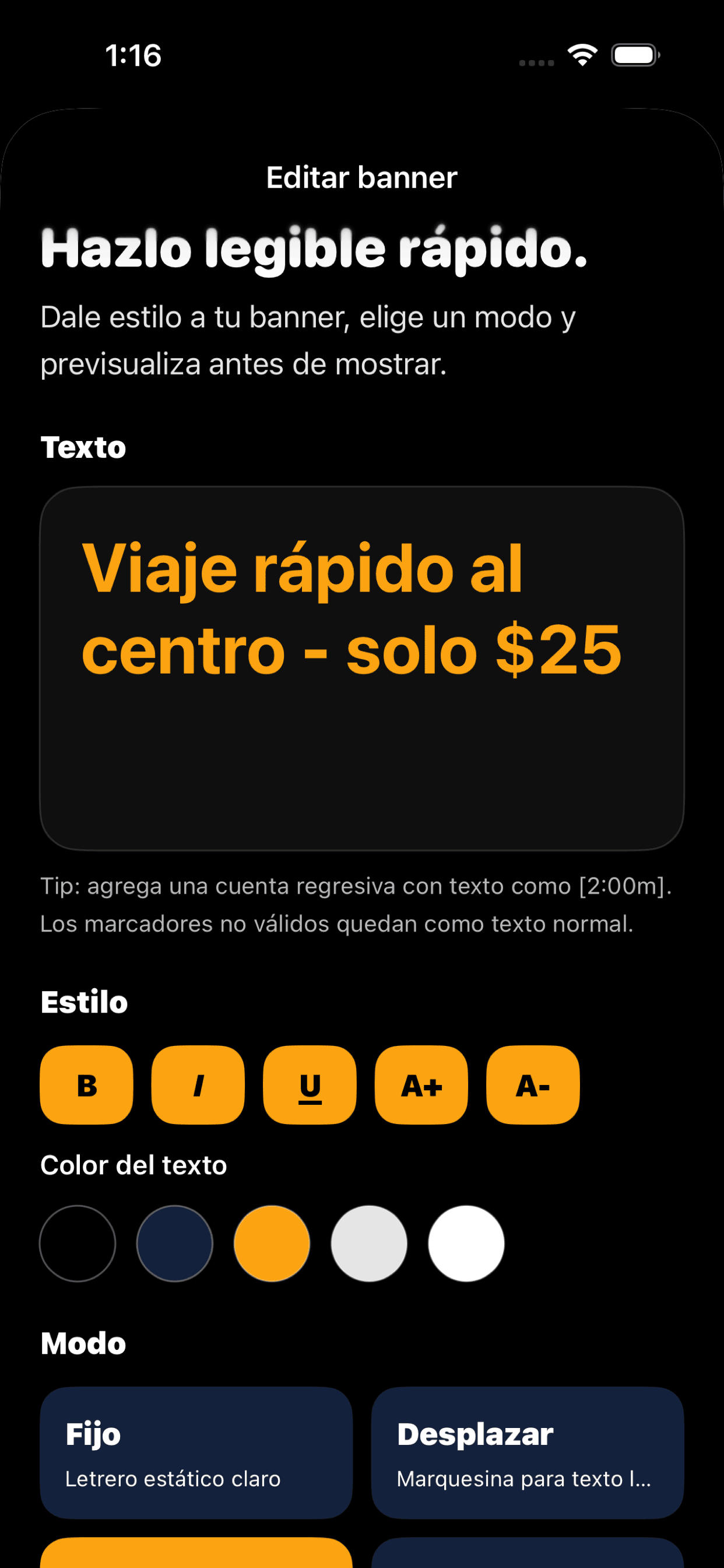
Los marcadores de posición de cuenta regresiva se pueden escribir dentro de un mensaje, como De vuelta en [2:00m]. La cuenta regresiva se actualiza mientras se presenta el banner.
Las palabras cortas, de alto contraste y con menos líneas suelen funcionar mejor. Si la gente necesita leerlo rápidamente, simplifique el mensaje.
guía visual
Crear, editar y presentar banners
Estas pantallas muestran el flujo principal: elija un banner guardado, ajústelo, luego obtenga una vista previa y preséntelo en pantalla completa.


Solución de problemas
Cosas para probar primero
Pruebe con un mensaje más corto, un tamaño de fuente más grande y un par de alto contraste, como dorado sobre negro o negro sobre blanco.
Verifique el formato del marcador de posición y manténgalo simple, por ejemplo [2:00m]. Si aún se comporta de manera inesperada, envíenos el texto exacto que ingresó.
Asegúrese de que Siri esté habilitado para la aplicación y luego diga Hola Siri, muestra un letrero en Flash Signs. Siri debe solicitar el texto del banner antes de abrir la aplicación. También puedes probar Hola Siri, haz un letrero en Flash Signs.
La versión gratuita admite hasta cinco banners guardados. Hay banners guardados ilimitados disponibles a través de Apple compras dentro de la aplicación.
Contacto
¿Aún necesitas ayuda?
Correo electrónico info@bigpantsapps.com e incluya el modelo de su dispositivo, la versión del sistema operativo, la versión de la aplicación, si está disponible, y una breve descripción de lo sucedido.
Para preguntas sobre privacidad, lea el Flash Sign Banner política de privacidad o utilizar la misma dirección de correo electrónico.