برنامه را باز کنید، یک بنر جدید ایجاد کنید، پیام خود را تایپ کنید، متن و رنگ پس زمینه خود را انتخاب کنید، سپس آن را برای بعد ذخیره کنید یا فوراً نشان دهید.

Flash Sign Banner پشتیبانی
راهنما، اصول اولیه و اطلاعات تماس
برای ساختن علائمی که به راحتی خوانده شوند کمک کنید.
Flash Sign Banner برای پیامهای تمام صفحه سریع ساخته شده است. این صفحه اصول اولیه را پوشش میدهد و راهی را در اختیار شما قرار میدهد که اگر چیزی مطابق انتظار کار نمیکند، به ما دسترسی پیدا کنید.
راهنمای سریع
با استفاده از Flash Sign Banner
روی یک بنر ذخیره شده ضربه بزنید تا تمام صفحه نمایش داده شود. از پیامهای بزرگ و کوتاه برای بهترین خوانایی در اتاق یا جمعیت استفاده کنید.
در آیفون، بگویید سلام Siri، یک علامت در Flash Signs نشان دهید یا سلام Siri، در Flash Signs ثبت نام کنید. وقتی Siri متن را میخواهد، پیامی را که میخواهید نشان داده شود بگویید. Flash Signs بنر را ایجاد کرده و آن را تمام صفحه نمایش می دهد.
اگر Siri هنوز عبارت را تشخیص نمیدهد، Flash Signs را یک بار باز کنید، سپس برنامه Shortcuts را برای عملکرد Flash Signs بررسی کنید. می توانید عبارت میانبر خود را در آنجا اضافه کنید.
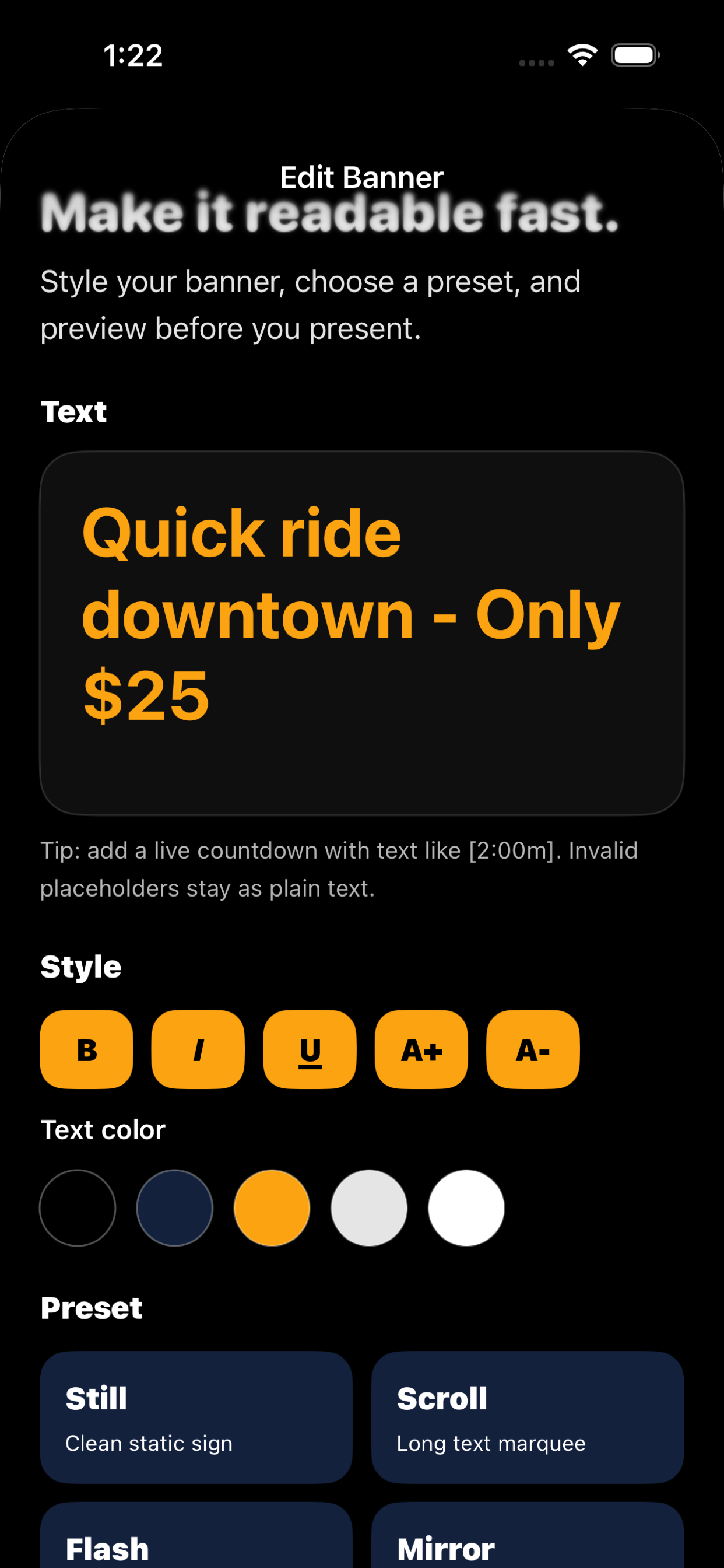
از Still برای نشانههای ساده، اسکرول برای نوشتار طولانیتر، فلاش برای توجه، Mirror برای استفاده از شیشه/پنجره، و زمانی که به دید بیشتر نیاز دارید، از پیش تنظیم حرکت استفاده کنید.
متغیرهای شمارش معکوس را می توان در داخل یک پیام نوشت، مانند بازگشت در [2:00 دقیقه]. هنگام نمایش بنر، شمارش معکوس به روز می شود.
کلمات کوتاه، کنتراست بالا و خطوط کمتر معمولا بهترین کار را دارند. اگر مردم نیاز دارند آن را سریع بخوانند، پیام را ساده تر کنید.
راهنمای تصویری
بنرها را ایجاد، ویرایش و ارائه کنید
این صفحهها جریان اصلی را نشان میدهند: یک بنر ذخیرهشده را انتخاب کنید، به آن استایل دهید، سپس پیشنمایش کنید و آن را تمامصفحه نمایش دهید.


عیب یابی
چیزهایی که ابتدا باید امتحان کنید
پیام کوتاهتر، اندازه فونت بزرگتر و یک جفت با کنتراست بالا مانند طلایی روی سیاه یا سیاه روی سفید را امتحان کنید.
برای مثال، قالب جایبان را بررسی کنید و آن را ساده نگه دارید [2:00 دقیقه]. اگر همچنان غیرمنتظره رفتار کرد، متن دقیقی را که وارد کرده اید برای ما ارسال کنید.
مطمئن شوید Siri برای برنامه فعال باشد، سپس بگویید سلام Siri، یک علامت در Flash Signs نشان دهید. Siri باید قبل از باز کردن برنامه، متن بنر را بپرسد. شما همچنین می توانید امتحان کنید سلام Siri، در Flash Signs ثبت نام کنید.
نسخه رایگان تا پنج بنر ذخیره شده را پشتیبانی می کند. بنرهای ذخیره شده نامحدود از طریق خرید درون برنامه ای Apple در دسترس هستند.
تماس بگیرید
هنوز به کمک نیاز دارید؟
ایمیل info@bigpantsapps.com و شامل مدل دستگاه، نسخه سیستم عامل، نسخه برنامه در صورت موجود بودن، و توضیح کوتاهی از آنچه اتفاق افتاده است.
برای سوالات حریم خصوصی، این را بخوانید Flash Sign Banner سیاست حفظ حریم خصوصی یا از همان آدرس ایمیل استفاده کنید.