Ouvrez l'application, créez une nouvelle bannière, tapez votre message, choisissez votre texte et vos couleurs d'arrière-plan, puis enregistrez-le pour plus tard ou affichez-le immédiatement.

Flash Sign Banner Assistance
Aide, principes de base et coordonnées
Aide à la réalisation de panneaux faciles à lire.
Flash Sign Banner est conçu pour des messages rapides en plein écran. Cette page couvre les bases et vous donne un moyen de nous joindre si quelque chose ne fonctionne pas comme prévu.
Guide rapide
Utilisation de Flash Sign Banner
Appuyez sur une bannière enregistrée pour l'afficher en plein écran. Utilisez des messages courts et volumineux pour une meilleure lisibilité dans une pièce ou dans une foule.
Sur iPhone, disons Hé Siri, montre un panneau dans Flash Signs ou Hé Siri, fais un signe dans Flash Signs. Lorsque Siri demande le texte, dites le message que vous souhaitez afficher. Flash Signs crée la bannière et la présente en plein écran.
Si Siri ne reconnaît pas encore la phrase, ouvrez Flash Signs une fois, puis vérifiez l'application Raccourcis pour l'action Flash Signs. Vous pouvez y ajouter votre propre phrase de raccourci.
Utilisez Still pour des panneaux simples, Scroll pour un texte plus long, Flash pour attirer l'attention, Mirror pour une utilisation en verre/fenêtre et les préréglages de mouvement lorsque vous avez besoin d'une visibilité supplémentaire.
Des espaces réservés au compte à rebours peuvent être écrits dans un message, tels que De retour dans [2:00m]. Le compte à rebours se met à jour pendant la présentation de la bannière.
Des mots courts, un contraste élevé et moins de lignes fonctionnent généralement mieux. Si les gens ont besoin de le lire rapidement, simplifiez le message.
Guide visuel
Créer, modifier et présenter des bannières
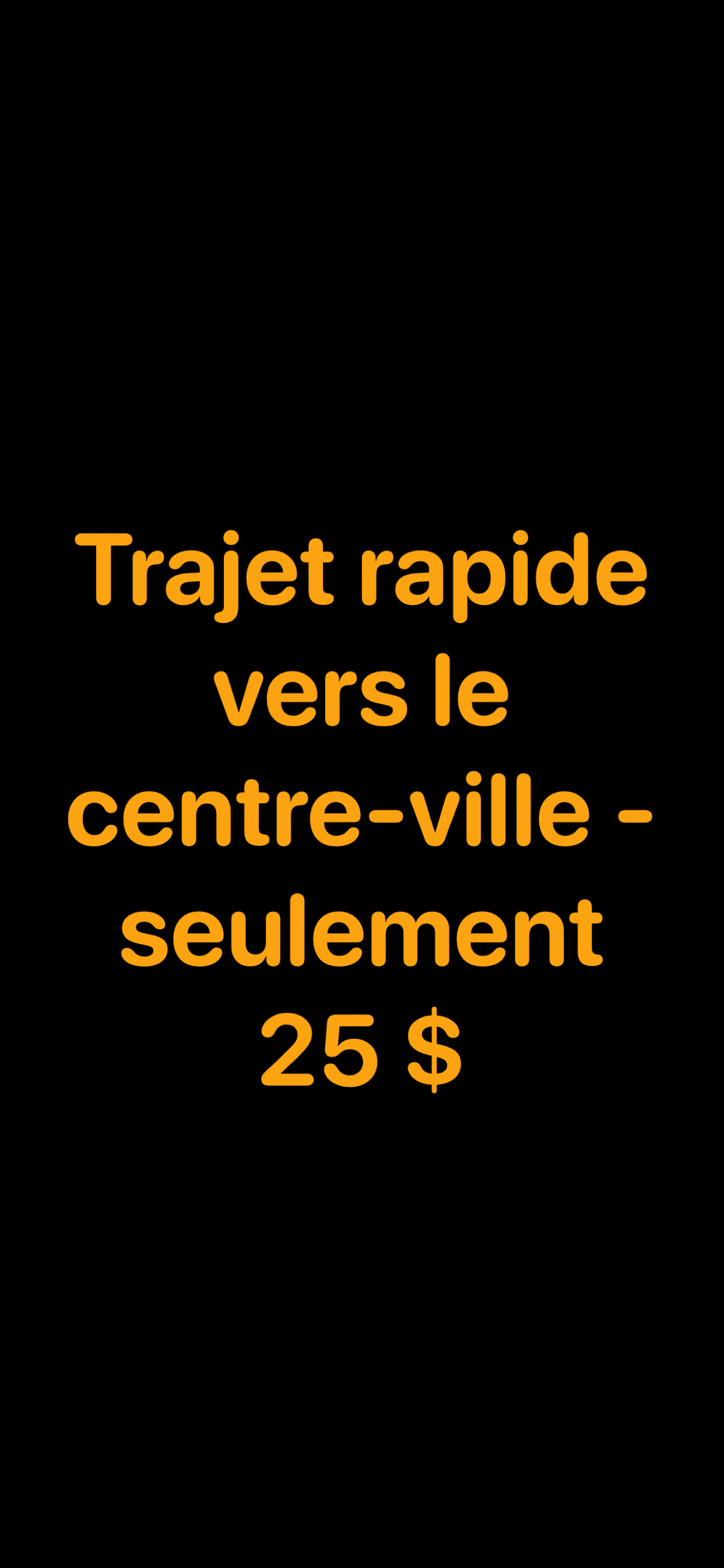
Ces écrans montrent le flux principal : choisissez une bannière enregistrée, stylisez-la, puis prévisualisez-la et présentez-la en plein écran.


Dépannage
Choses à essayer en premier
Essayez un message plus court, une taille de police plus grande et une paire très contrastée comme l'or sur noir ou le noir sur blanc.
Vérifiez le format de l'espace réservé et restez simple, par exemple [2h00]. Si le comportement persiste de manière inattendue, envoyez-nous le texte exact que vous avez saisi.
Assurez-vous que Siri est activé pour l'application, puis dites Hé Siri, montre un panneau dans Flash Signs. Siri devrait demander le texte de la bannière avant d'ouvrir l'application. Vous pouvez également essayer Hé Siri, fais un signe dans Flash Signs.
La version gratuite prend en charge jusqu'à cinq bannières enregistrées. Des bannières enregistrées illimitées sont disponibles via Apple achat intégré.
Contacter
Vous avez encore besoin d'aide ?
Courriel info@bigpantsapps.com et incluez le modèle de votre appareil, la version du système d'exploitation, la version de l'application si disponible et une brève description de ce qui s'est passé.
Pour les questions de confidentialité, lisez le Flash Sign Banner politique de confidentialité ou utilisez la même adresse e-mail.