એપ્લિકેશન ખોલો, નવું બેનર બનાવો, તમારો સંદેશ લખો, તમારો ટેક્સ્ટ અને પૃષ્ઠભૂમિ રંગ પસંદ કરો, પછી તેને પછીથી સાચવો અથવા તરત જ બતાવો.

Flash Sign Banner આધાર
મદદ, મૂળભૂત અને સંપર્ક માહિતી
વાંચવામાં સરળ હોય તેવા ચિહ્નો બનાવવામાં મદદ કરો.
Flash Sign Banner ઝડપી પૂર્ણ-સ્ક્રીન સંદેશાઓ માટે બનેલ છે. આ પૃષ્ઠ મૂળભૂત બાબતોને આવરી લે છે અને જો કંઈક અપેક્ષા મુજબ કામ ન કરતું હોય તો તમને અમારા સુધી પહોંચવાનો માર્ગ આપે છે.
ઝડપી માર્ગદર્શિકા
Flash Sign Banner નો ઉપયોગ કરીને
સાચવેલ બેનરને પૂર્ણ સ્ક્રીન પર બતાવવા માટે તેને ટેપ કરો. રૂમ અથવા ભીડમાં શ્રેષ્ઠ વાંચનક્ષમતા માટે મોટા, ટૂંકા સંદેશાઓનો ઉપયોગ કરો.
iPhone પર, કહો હે Siri, ફ્લેશ ચિહ્નોમાં એક ચિહ્ન બતાવો અથવા હે Siri, ફ્લેશ ચિહ્નોમાં સાઇન બનાવો. જ્યારે Siri ટેક્સ્ટ માટે પૂછે, ત્યારે તમે જે સંદેશ બતાવવા માંગો છો તે કહો. ફ્લેશ ચિહ્નો બેનર બનાવે છે અને તેને સંપૂર્ણ સ્ક્રીન રજૂ કરે છે.
જો Siri હજુ સુધી શબ્દસમૂહને ઓળખતો નથી, તો એકવાર ફ્લેશ ચિહ્નો ખોલો, પછી ફ્લેશ ચિહ્નો ક્રિયા માટે શોર્ટકટ્સ એપ્લિકેશન તપાસો. તમે ત્યાં તમારા પોતાના શોર્ટકટ શબ્દસમૂહ ઉમેરી શકો છો.
સરળ સંકેતો માટે સ્ટિલનો ઉપયોગ કરો, લાંબા લખાણ માટે સ્ક્રોલ કરો, ધ્યાન માટે ફ્લેશ, કાચ/બારીના ઉપયોગ માટે મિરર અને જ્યારે તમને વધારાની દૃશ્યતાની જરૂર હોય ત્યારે ગતિ પ્રીસેટ્સનો ઉપયોગ કરો.
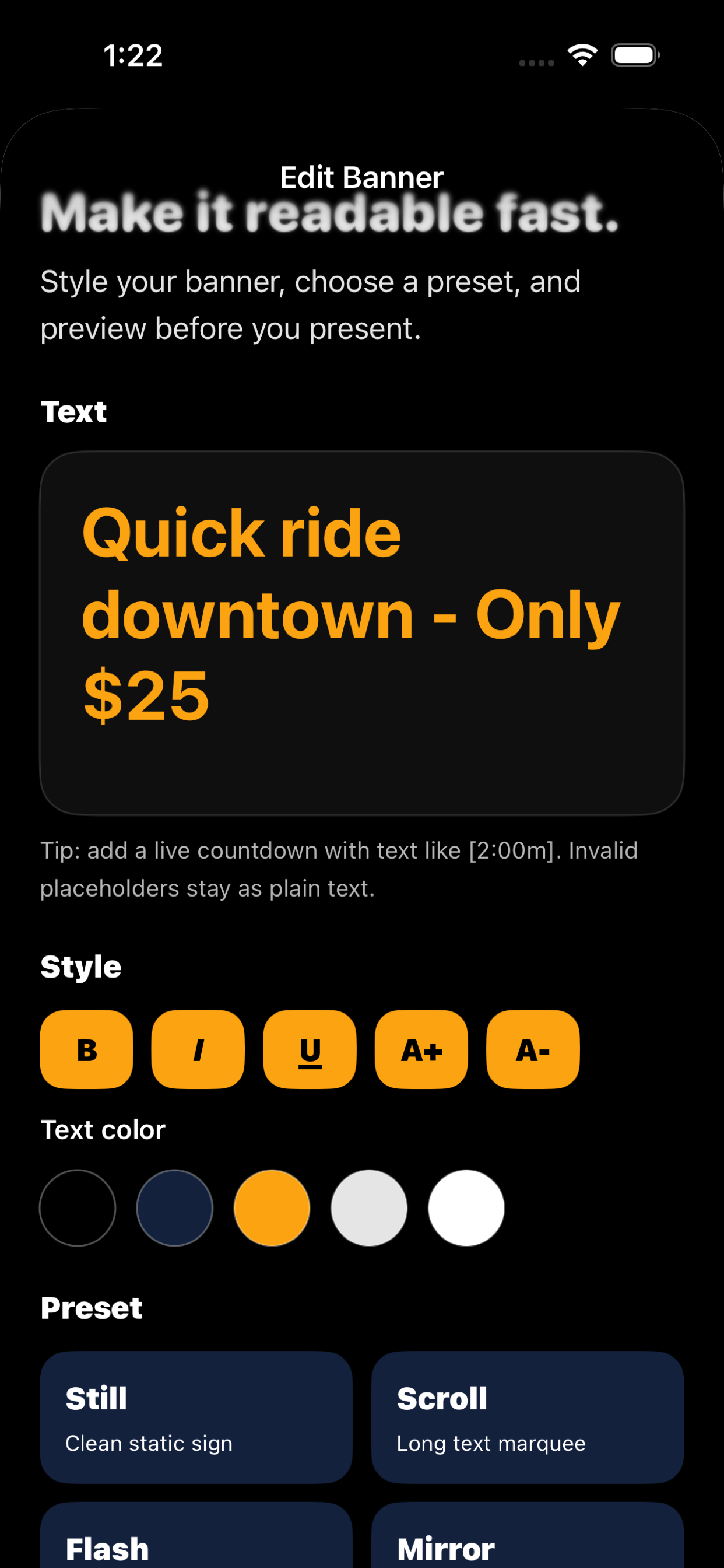
કાઉન્ટડાઉન પ્લેસહોલ્ડર્સ સંદેશની અંદર લખી શકાય છે, જેમ કે [2:00m] માં પાછા. જ્યારે બેનર રજૂ કરવામાં આવે ત્યારે કાઉન્ટડાઉન અપડેટ થાય છે.
ટૂંકા શબ્દો, ઉચ્ચ કોન્ટ્રાસ્ટ અને ઓછી લીટીઓ સામાન્ય રીતે શ્રેષ્ઠ કામ કરે છે. જો લોકોને તેને ઝડપથી વાંચવાની જરૂર હોય, તો સંદેશને સરળ બનાવો.
વિઝ્યુઅલ માર્ગદર્શિકા
બેનરો બનાવો, સંપાદિત કરો અને પ્રસ્તુત કરો
આ સ્ક્રીનો મુખ્ય પ્રવાહ દર્શાવે છે: સાચવેલ બેનર પસંદ કરો, તેને સ્ટાઇલ કરો, પછી પૂર્વાવલોકન કરો અને તેને પૂર્ણ સ્ક્રીન પર પ્રસ્તુત કરો.


મુશ્કેલીનિવારણ
પ્રથમ પ્રયાસ કરવા માટે વસ્તુઓ
ટૂંકા સંદેશ, મોટા ફોન્ટ સાઇઝ અને કાળા પર સોનું અથવા સફેદ પર કાળો જેવા ઉચ્ચ-કોન્ટ્રાસ્ટ જોડીનો પ્રયાસ કરો.
પ્લેસહોલ્ડર ફોર્મેટ તપાસો અને તેને સરળ રાખો, ઉદાહરણ તરીકે [2:00m]. જો તે હજુ પણ અનપેક્ષિત રીતે વર્તે છે, તો તમે દાખલ કરેલ ચોક્કસ ટેક્સ્ટ અમને મોકલો.
ખાતરી કરો કે Siri એપ્લિકેશન માટે સક્ષમ છે, પછી કહો હે Siri, ફ્લેશ ચિહ્નોમાં એક ચિહ્ન બતાવો. Siri એ એપ્લિકેશન ખોલતા પહેલા બેનર ટેક્સ્ટ માટે પૂછવું જોઈએ. તમે પણ પ્રયાસ કરી શકો છો હે Siri, ફ્લેશ ચિહ્નોમાં સાઇન બનાવો.
મફત સંસ્કરણ પાંચ સાચવેલા બેનરો સુધીનું સમર્થન કરે છે. અમર્યાદિત સાચવેલા બેનર Apple ઇન-એપ ખરીદી દ્વારા ઉપલબ્ધ છે.
સંપર્ક કરો
હજુ પણ મદદની જરૂર છે?
ઈમેલ info@bigpantsapps.com અને તમારા ઉપકરણનું મોડેલ, ઓપરેટિંગ સિસ્ટમ સંસ્કરણ, જો ઉપલબ્ધ હોય તો એપ્લિકેશન સંસ્કરણ અને શું થયું તેનું ટૂંકું વર્ણન શામેલ કરો.
ગોપનીયતા પ્રશ્નો માટે, વાંચો Flash Sign Banner ગોપનીયતા નીતિ અથવા તે જ ઈમેલ એડ્રેસનો ઉપયોગ કરો.