ऐप खोलें, एक नया बैनर बनाएं, अपना संदेश टाइप करें, अपना टेक्स्ट और पृष्ठभूमि रंग चुनें, फिर इसे बाद के लिए सहेजें या तुरंत दिखाएं।

Flash Sign Banner समर्थन
सहायता, मूल बातें, और संपर्क जानकारी
पढ़ने में आसान संकेत बनाने में सहायता।
Flash Sign Banner त्वरित पूर्ण-स्क्रीन संदेशों के लिए बनाया गया है। यह पृष्ठ बुनियादी बातें शामिल करता है और यदि कोई चीज़ अपेक्षा के अनुरूप काम नहीं कर रही है तो आपको हम तक पहुंचने का एक तरीका प्रदान करता है।
त्वरित मार्गदर्शन
Flash Sign Banner का उपयोग करना
किसी सहेजे गए बैनर को पूर्ण स्क्रीन पर दिखाने के लिए उस पर टैप करें। किसी कमरे या भीड़ में सर्वोत्तम पठनीयता के लिए बड़े, छोटे संदेशों का उपयोग करें।
iPhone पर, कहें अरे Siri, फ्लैश साइन्स में एक साइन दिखाओ या अरे Siri, फ्लैश साइन्स में एक साइन बनाओ. जब Siri टेक्स्ट मांगता है, तो वह संदेश बोलें जिसे आप दिखाना चाहते हैं। फ़्लैश साइन्स बैनर बनाता है और उसे पूर्ण स्क्रीन पर प्रस्तुत करता है।
यदि Siri अभी तक वाक्यांश को नहीं पहचानता है, तो फ्लैश साइन्स को एक बार खोलें, फिर फ्लैश साइन्स कार्रवाई के लिए शॉर्टकट ऐप की जांच करें। आप वहां अपना खुद का शॉर्टकट वाक्यांश जोड़ सकते हैं।
सरल संकेतों के लिए स्टिल का उपयोग करें, लंबे पाठ के लिए स्क्रॉल करें, ध्यान के लिए फ्लैश, कांच/खिड़की के उपयोग के लिए मिरर और जब आपको अतिरिक्त दृश्यता की आवश्यकता हो तो मोशन प्रीसेट का उपयोग करें।
काउंटडाउन प्लेसहोल्डर्स को किसी संदेश के अंदर लिखा जा सकता है, जैसे वापस [2:00 मी]. बैनर प्रस्तुत होने पर उलटी गिनती अपडेट हो जाती है।
छोटे शब्द, उच्च कंट्रास्ट और कम पंक्तियाँ आमतौर पर सबसे अच्छा काम करती हैं। यदि लोग इसे शीघ्रता से पढ़ना चाहते हैं, तो संदेश को सरल बनाएं।
दृश्य मार्गदर्शक
बैनर बनाएं, संपादित करें और प्रस्तुत करें
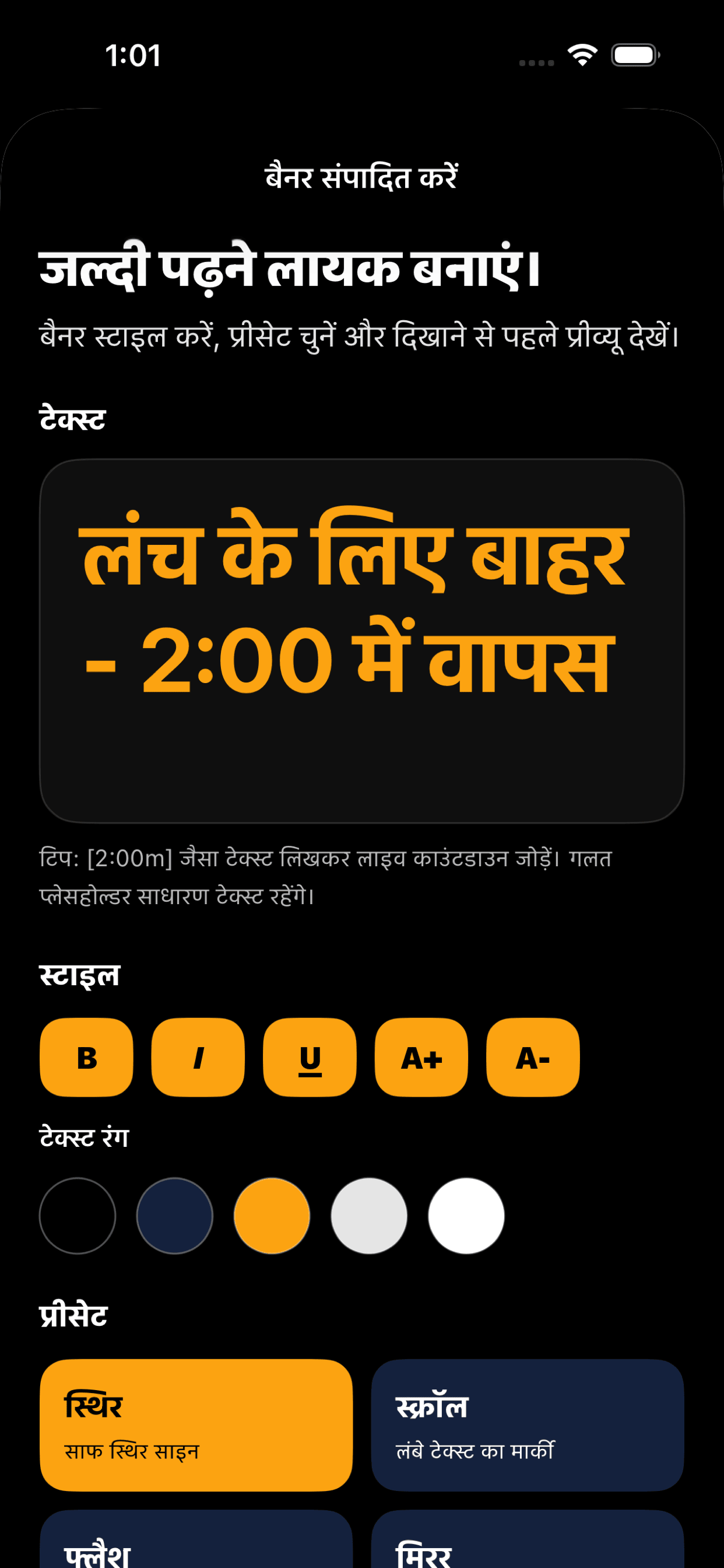
ये स्क्रीन मुख्य प्रवाह दिखाती हैं: एक सहेजा गया बैनर चुनें, इसे स्टाइल करें, फिर पूर्वावलोकन करें और इसे पूर्ण स्क्रीन पर प्रस्तुत करें।


समस्या निवारण
पहले प्रयास करने योग्य चीज़ें
एक छोटा संदेश, एक बड़ा फ़ॉन्ट आकार और एक उच्च-विपरीत जोड़ी जैसे काले पर सोना या सफेद पर काला आज़माएं।
उदाहरण के लिए, प्लेसहोल्डर प्रारूप की जाँच करें और इसे सरल रखें [2:00 मी]. यदि यह अभी भी अप्रत्याशित रूप से व्यवहार करता है, तो हमें आपके द्वारा दर्ज किया गया सटीक पाठ भेजें।
सुनिश्चित करें कि ऐप के लिए Siri सक्षम है, फिर कहें अरे Siri, फ्लैश साइन्स में एक साइन दिखाओ. Siri को ऐप खोलने से पहले बैनर टेक्स्ट के बारे में पूछना चाहिए। आप भी कोशिश कर सकते हैं अरे Siri, फ्लैश साइन्स में एक साइन बनाओ.
मुफ़्त संस्करण अधिकतम पाँच सहेजे गए बैनरों का समर्थन करता है। असीमित सहेजे गए बैनर Apple इन-ऐप खरीदारी के माध्यम से उपलब्ध हैं।
संपर्क करें
अभी भी मदद की जरूरत है?
ईमेल info@bigpantsapps.com और अपना डिवाइस मॉडल, ऑपरेटिंग सिस्टम संस्करण, यदि उपलब्ध हो तो ऐप संस्करण और जो हुआ उसका संक्षिप्त विवरण शामिल करें।
गोपनीयता संबंधी प्रश्नों के लिए, पढ़ें Flash Sign Banner गोपनीयता नीति या उसी ईमेल पते का उपयोग करें.