Otvorite aplikaciju, izradite novi banner, upišite poruku, odaberite tekst i boje pozadine, zatim je spremite za kasnije ili odmah pokažite.

Flash Sign Banner Podrška
Pomoć, osnove i podaci za kontakt
Pomoć za izradu znakova koji se lako čitaju.
Flash Sign Banner napravljen je za brze poruke preko cijelog zaslona. Ova stranica pokriva osnove i daje vam način da nas kontaktirate ako nešto ne radi kako očekujete.
Brzi vodič
Korištenje Flash Sign Banner
Dodirnite spremljeni banner za prikaz na cijelom zaslonu. Koristite velike, kratke poruke za najbolju čitljivost u prostoriji ili gomili.
Na iPhoneu, recimo Hej Siri, pokaži znak u Flash Signs ili Hej Siri, napravi znak u Flash Signs. Kada Siri zatraži tekst, izgovorite poruku koju želite da se prikaže. Flash Signs stvara banner i prikazuje ga na cijelom zaslonu.
Ako Siri još ne prepoznaje frazu, jednom otvorite Flash Signs, zatim provjerite aplikaciju Prečaci za radnju Flash Signs. Tamo možete dodati vlastitu frazu prečaca.
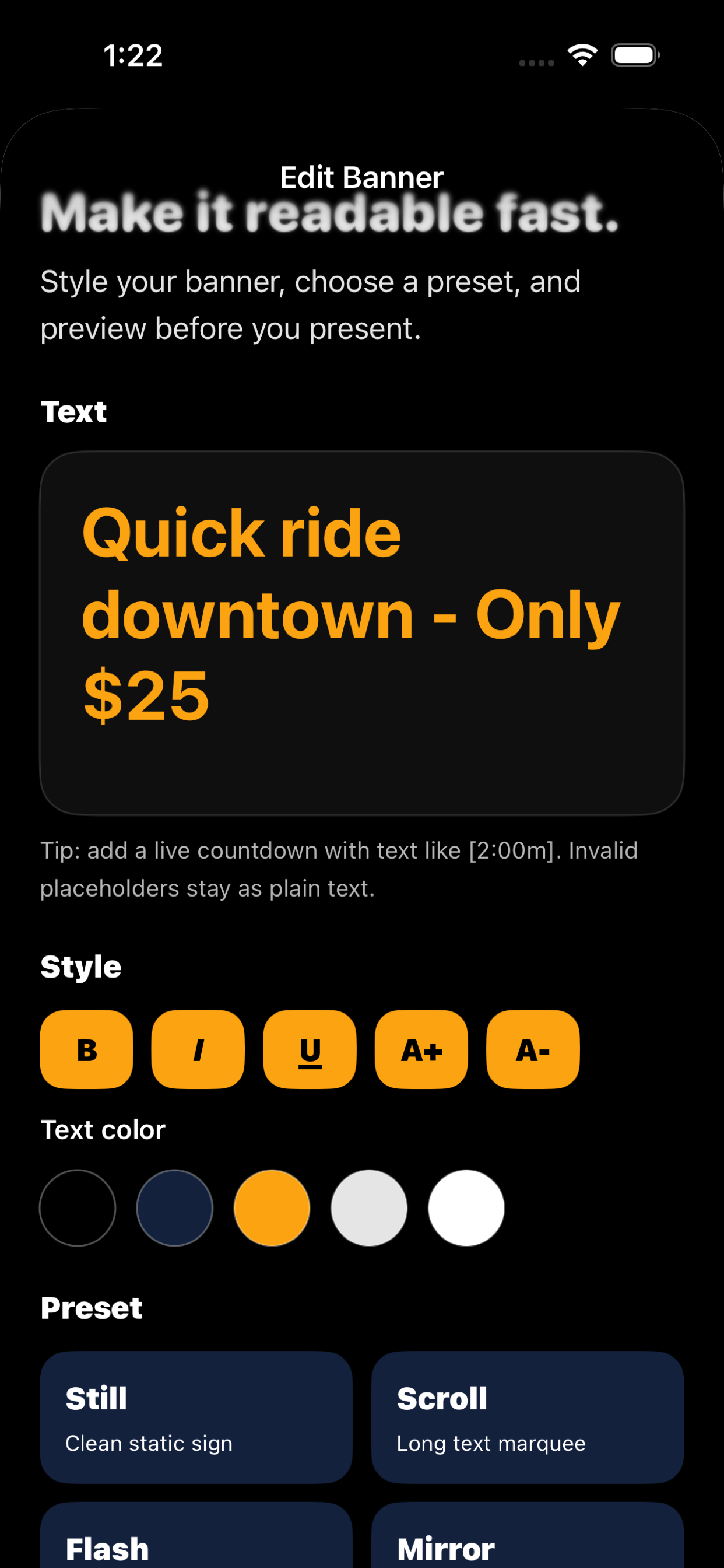
Koristite Still za jednostavne znakove, Scroll za dulji tekst, Flash za pozornost, Mirror za korištenje stakla/prozora i unaprijed postavljene postavke kretanja kada vam je potrebna dodatna vidljivost.
Rezervirana mjesta za odbrojavanje mogu se napisati unutar poruke, kao što je Povratak za [2:00m]. Odbrojavanje se ažurira dok se banner prikazuje.
Kratke riječi, visok kontrast i manje redaka obično najbolje funkcioniraju. Ako je ljudi trebaju brzo pročitati, učinite poruku jednostavnijom.
Vizualni vodič
Izradite, uredite i prezentirajte bannere
Ovi zasloni prikazuju temeljni tok: odaberite spremljeni banner, stilizirajte ga, zatim ga pregledajte i predstavite na cijelom zaslonu.


Rješavanje problema
Stvari koje treba prvo isprobati
Pokušajte s kraćom porukom, većom veličinom fonta i parom visokog kontrasta poput zlata na crnom ili crnog na bijelom.
Provjerite format rezerviranog mjesta i neka bude jednostavan, na primjer [2:00m]. Ako se i dalje ponaša neočekivano, pošaljite nam točan tekst koji ste unijeli.
Provjerite je li Siri omogućeno za aplikaciju, a zatim recite Hej Siri, pokaži znak u Flash Signs. Siri trebao bi tražiti tekst natpisa prije otvaranja aplikacije. Možete i pokušati Hej Siri, napravi znak u Flash Signs.
Besplatna verzija podržava do pet spremljenih bannera. Neograničeni spremljeni banneri dostupni su putem Apple kupnje putem aplikacije.
kontakt
Još uvijek trebate pomoć?
E-mail info@bigpantsapps.com i uključite model vašeg uređaja, verziju operativnog sustava, verziju aplikacije ako je dostupna i kratak opis onoga što se dogodilo.
Za pitanja o privatnosti pročitajte Flash Sign Banner politika privatnosti ili koristite istu adresu e-pošte.