Nyissa meg az alkalmazást, hozzon létre egy új szalaghirdetést, írja be az üzenetet, válassza ki a szöveget és a háttérszínt, majd mentse el későbbre, vagy mutassa meg azonnal.

Flash Sign Banner Támogatás
Súgó, alapok és elérhetőségek
Segítség a könnyen olvasható jelek készítéséhez.
A Flash Sign Banner a gyors, teljes képernyős üzenetekhez készült. Ez az oldal lefedi az alapokat, és módot ad arra, hogy kapcsolatba léphessen velünk, ha valami nem a várt módon működik.
Gyors útmutató
Flash Sign Banner használata
Koppintson egy mentett szalaghirdetésre a teljes képernyős megjelenítéshez. Használjon nagy, rövid üzeneteket a legjobb olvashatóság érdekében egy szobában vagy tömegben.
Mondjuk iPhone-on Szia Siri, mutass egy jelet a Flash Signs alkalmazásban vagy Szia Siri, jelentkezz a Flash Signs alkalmazásban. Amikor Siri kéri a szöveget, mondja ki a megjeleníteni kívánt üzenetet. A Flash Signs létrehozza a szalaghirdetést, és teljes képernyőn megjeleníti.
Ha Siri még nem ismeri fel a kifejezést, nyissa meg egyszer a Flash Signs alkalmazást, majd ellenőrizze a Gyorsbillentyűk alkalmazásban a Flash Signs műveletet. Ott hozzáadhatja saját gyorsbillentyű-kifejezését.
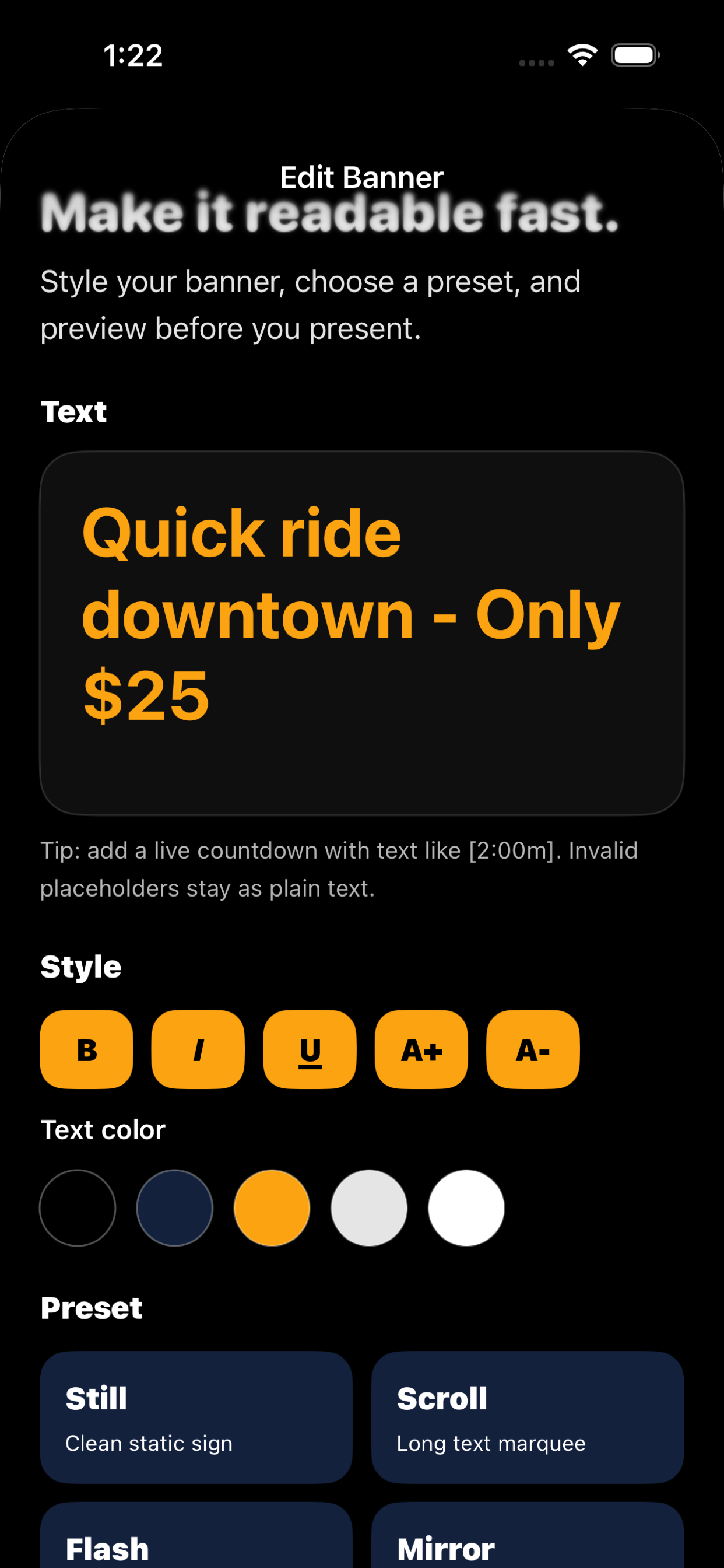
Használja az Állókép funkciót az egyszerű táblákhoz, a görgetést a hosszabb szöveghez, a Flasht a figyelem felkeltéséhez, a Tükröt az üveg/ablak használatához, és a mozgási beállításokat, ha extra láthatóságra van szüksége.
Visszaszámláló helyőrzőket írhatunk egy üzenetbe, mint pl Vissza [2:00 m] múlva. A visszaszámlálás a szalaghirdetés megjelenése közben frissül.
A rövid szavak, a nagy kontraszt és a kevesebb sor általában a legjobban működnek. Ha az embereknek gyorsan el kell olvasniuk, egyszerűsítse az üzenetet.
Vizuális útmutató
Bannerek létrehozása, szerkesztése és bemutatása
Ezek a képernyők az alapvető folyamatot mutatják: válasszon egy mentett szalaghirdetést, alakítsa ki stílusát, majd tekintse meg előnézetét és mutassa be teljes képernyőn.


Hibaelhárítás
Kipróbálandó dolgok
Próbálkozzon rövidebb üzenettel, nagyobb betűmérettel és nagy kontrasztú párral, például arany feketén vagy fekete fehéren.
Ellenőrizze például a helyőrző formátumát, és legyen egyszerű [2:00 m]. Ha továbbra is váratlanul viselkedik, küldje el nekünk pontosan a megadott szöveget.
Győződjön meg arról, hogy a Siri engedélyezve van az alkalmazásban, majd mondja ki Szia Siri, mutass egy jelet a Flash Signs alkalmazásban. Siri az alkalmazás megnyitása előtt kérje a szalaghirdetés szövegét. Meg is próbálhatod Szia Siri, jelentkezz a Flash Signs alkalmazásban.
Az ingyenes verzió legfeljebb öt mentett bannert támogat. Korlátlan számú mentett szalaghirdetés érhető el Apple alkalmazáson belüli vásárlással.
Kapcsolatfelvétel
Még mindig segítségre van szüksége?
E-mail info@bigpantsapps.com és adja meg az eszköz modelljét, az operációs rendszer verzióját, az alkalmazás verzióját, ha elérhető, és a történtek rövid leírását.
Adatvédelmi kérdések esetén olvassa el a Flash Sign Banner adatvédelmi szabályzat vagy használja ugyanazt az e-mail címet.