Buka aplikasi, buat spanduk baru, ketik pesan Anda, pilih teks dan warna latar belakang, lalu simpan untuk nanti atau tampilkan segera.

Flash Sign Banner Dukungan
Bantuan, dasar-dasar, dan informasi kontak
Bantuan untuk membuat tanda yang mudah dibaca.
Flash Sign Banner dibuat untuk pesan layar penuh yang cepat. Halaman ini membahas dasar-dasar dan memberi Anda cara untuk menghubungi kami jika ada sesuatu yang tidak berjalan sesuai harapan.
Panduan cepat
Menggunakan Flash Sign Banner
Ketuk spanduk yang disimpan untuk menampilkannya dalam layar penuh. Gunakan pesan yang besar dan singkat agar mudah dibaca di seluruh ruangan atau kerumunan.
Di iPhone, katakanlah Hai Siri, tunjukkan tanda di Flash Signs atau Hai Siri, buatlah tanda tangan di Flash Signs. Ketika Siri meminta teks, ucapkan pesan yang ingin Anda tampilkan. Flash Signs membuat spanduk dan menampilkannya dalam layar penuh.
Jika Siri belum mengenali frasa tersebut, buka Flash Signs sekali, lalu periksa aplikasi Pintasan untuk tindakan Flash Signs. Anda dapat menambahkan frase pintasan Anda sendiri di sana.
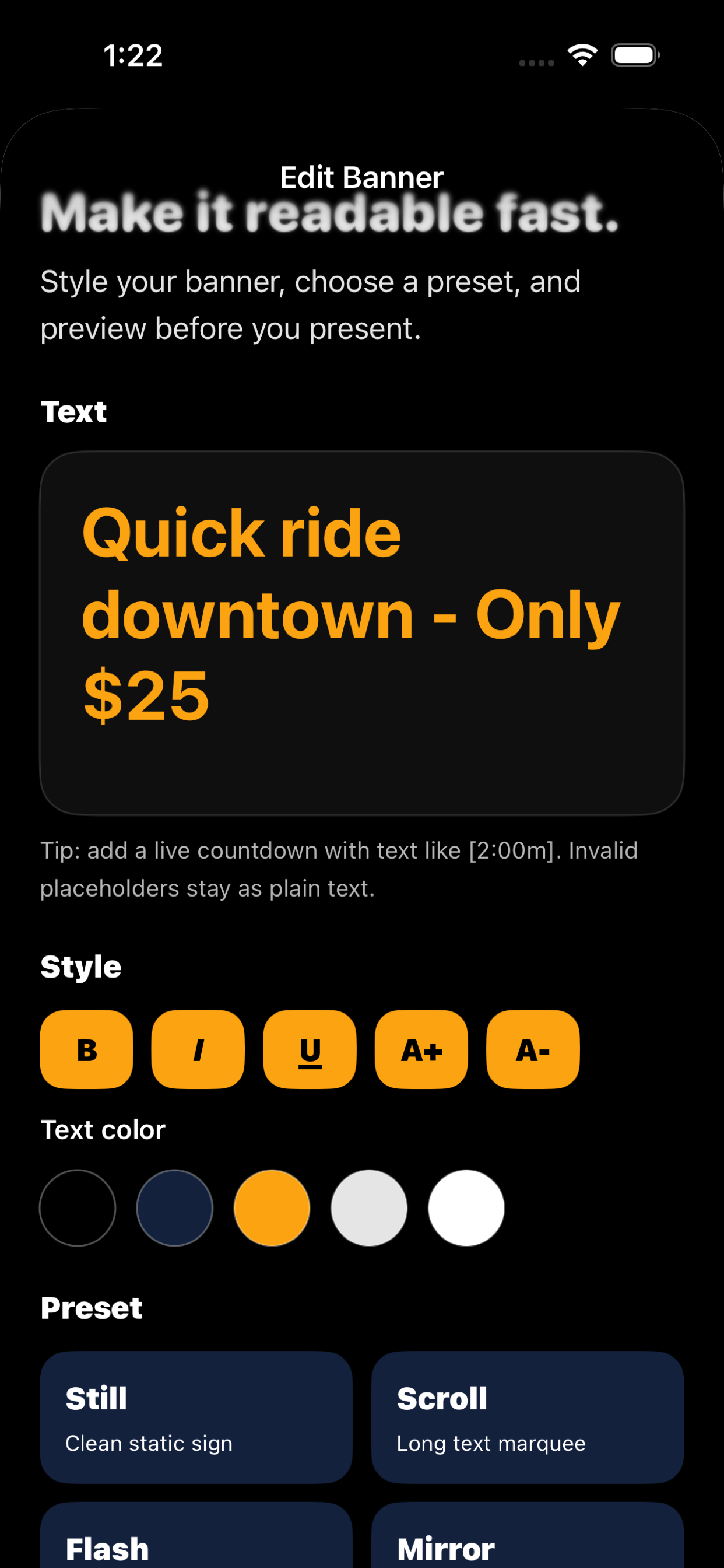
Gunakan Diam untuk tanda sederhana, Gulir untuk teks yang lebih panjang, Flash untuk perhatian, Cermin untuk penggunaan kaca/jendela, dan preset gerakan saat Anda memerlukan visibilitas ekstra.
Placeholder hitung mundur dapat ditulis di dalam pesan, seperti Kembali dalam [2:00m]. Hitung mundur diperbarui saat spanduk ditampilkan.
Kata-kata pendek, kontras tinggi, dan baris lebih sedikit biasanya bekerja paling baik. Jika orang perlu membacanya dengan cepat, buatlah pesannya lebih sederhana.
Panduan visual
Membuat, mengedit, dan menyajikan spanduk
Layar ini menunjukkan alur inti: pilih spanduk yang disimpan, beri gaya, lalu pratinjau dan tampilkan dalam layar penuh.


Pemecahan masalah
Hal-hal yang perlu dicoba terlebih dahulu
Cobalah pesan yang lebih pendek, ukuran font yang lebih besar, dan pasangan dengan kontras tinggi seperti emas di atas hitam atau hitam di atas putih.
Periksa format placeholder dan buat tetap sederhana, misalnya [2:00m]. Jika masih berperilaku tidak terduga, kirimkan kepada kami teks persis seperti yang Anda masukkan.
Pastikan Siri diaktifkan untuk aplikasi, lalu ucapkan Hai Siri, tunjukkan tanda di Flash Signs. Siri harus meminta teks spanduk sebelum membuka aplikasi. Anda juga dapat mencoba Hai Siri, buatlah tanda tangan di Flash Signs.
Versi gratisnya mendukung hingga lima spanduk tersimpan. Spanduk tersimpan tanpa batas tersedia melalui Apple pembelian dalam aplikasi.
Kontak
Masih butuh bantuan?
Surel info@bigpantsapps.com dan sertakan model perangkat Anda, versi sistem operasi, versi aplikasi jika tersedia, dan deskripsi singkat tentang apa yang terjadi.
Untuk pertanyaan privasi, baca Flash Sign Banner kebijakan privasi atau gunakan alamat email yang sama.