Apri l'app, crea un nuovo banner, digita il tuo messaggio, scegli i colori del testo e dello sfondo, quindi salvalo per dopo o mostralo subito.

Flash Sign Banner Supporto
Guida, nozioni di base e informazioni di contatto
Aiuto per creare segnali facili da leggere.
Flash Sign Banner è progettato per messaggi rapidi a schermo intero. Questa pagina copre le nozioni di base e ti offre un modo per contattarci se qualcosa non funziona come previsto.
Guida rapida
Utilizzando Flash Sign Banner
Tocca un banner salvato per mostrarlo a schermo intero. Utilizza messaggi grandi e brevi per la migliore leggibilità in una stanza o in una folla.
Su iPhone, diciamo Ehi Siri, mostra un cartello in Flash Signs o Ehi Siri, fai un segno in Flash Signs. Quando Siri richiede il testo, pronuncia il messaggio che desideri venga visualizzato. Flash Signs crea il banner e lo presenta a schermo intero.
Se Siri non riconosce ancora la frase, apri Flash Signs una volta, quindi controlla l'app Scorciatoie per l'azione Flash Signs. Puoi aggiungere la tua frase di scelta rapida lì.
Utilizza Ancora per segnali semplici, Scorri per testi più lunghi, Flash per attirare l'attenzione, Specchio per l'uso su vetri/finestre e le preimpostazioni di movimento quando hai bisogno di maggiore visibilità.
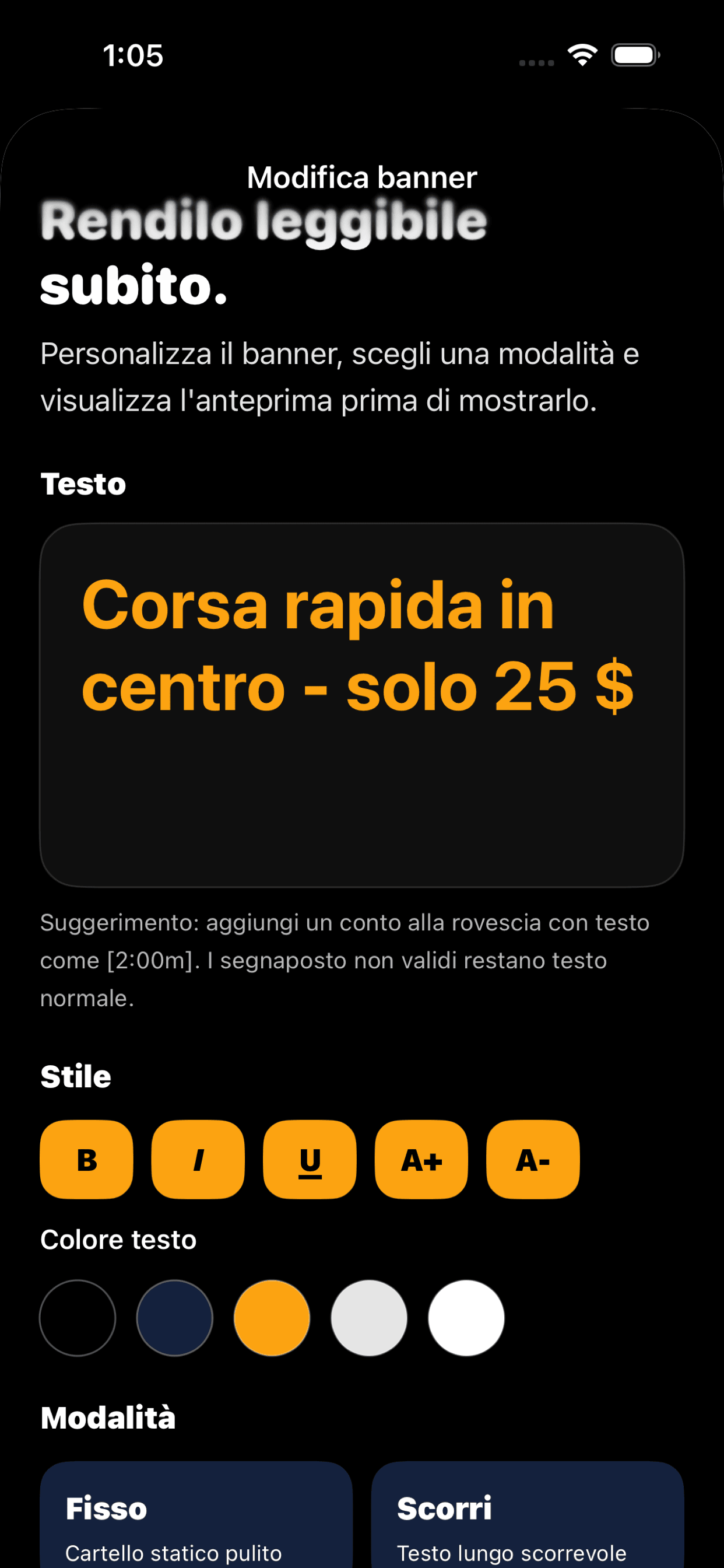
I segnaposto per il conto alla rovescia possono essere scritti all'interno di un messaggio, ad esempio Di ritorno tra [2:00 minuti]. Il conto alla rovescia si aggiorna mentre viene presentato il banner.
Parole brevi, contrasto elevato e meno righe di solito funzionano meglio. Se le persone hanno bisogno di leggerlo velocemente, rendi il messaggio più semplice.
Guida visiva
Crea, modifica e presenta banner
Queste schermate mostrano il flusso principale: scegli un banner salvato, applicagli uno stile, quindi visualizzalo in anteprima e presentalo a schermo intero.


Risoluzione dei problemi
Cose da provare prima
Prova un messaggio più breve, una dimensione del carattere più grande e una coppia ad alto contrasto come oro su nero o nero su bianco.
Controlla il formato del segnaposto e mantienilo semplice, ad esempio [2:00 minuti]. Se il comportamento persiste in modo imprevisto, inviaci il testo esatto che hai inserito.
Assicurati che Siri sia abilitato per l'app, quindi pronuncia Ehi Siri, mostra un cartello in Flash Signs. Siri dovrebbe chiedere il testo del banner prima di aprire l'app. Puoi anche provare Ehi Siri, fai un segno in Flash Signs.
La versione gratuita supporta fino a cinque banner salvati. Banner salvati illimitati sono disponibili tramite l'acquisto in-app Apple.
Contatto
Hai ancora bisogno di aiuto?
E-mail info@bigpantsapps.com e includi il modello del tuo dispositivo, la versione del sistema operativo, la versione dell'app se disponibile e una breve descrizione di ciò che è successo.
Per domande sulla privacy, leggere l' Flash Sign Banner informativa sulla privacy oppure utilizzare lo stesso indirizzo email.