
アプリを開き、新しいバナーを作成し、メッセージを入力し、テキストと背景の色を選択して、後で使用するために保存するか、すぐに表示します。
クイックガイド
Flash Sign Banner を使用する
保存したバナーをタップすると、全画面表示されます。部屋や群衆全体で読みやすくするために、大きくて短いメッセージを使用します。
iPhone で言うと、 Siri、Flash Signs でサインを表示してください または Siri さん、Flash Signs でサインをしてください。 Siri がテキストを求めてきたら、表示したいメッセージを言います。 Flash Signs はバナーを作成し、全画面で表示します。
Siri がフレーズをまだ認識しない場合は、Flash Signs を一度開き、ショートカット アプリで Flash Signs アクションを確認してください。そこに独自のショートカットフレーズを追加できます。
単純な標識には静止画を、長いテキストにはスクロールを、注意を引くにはフラッシュを、ガラスや窓の使用にはミラーを、さらに視認性が必要な場合にはモーション プリセットを使用します。
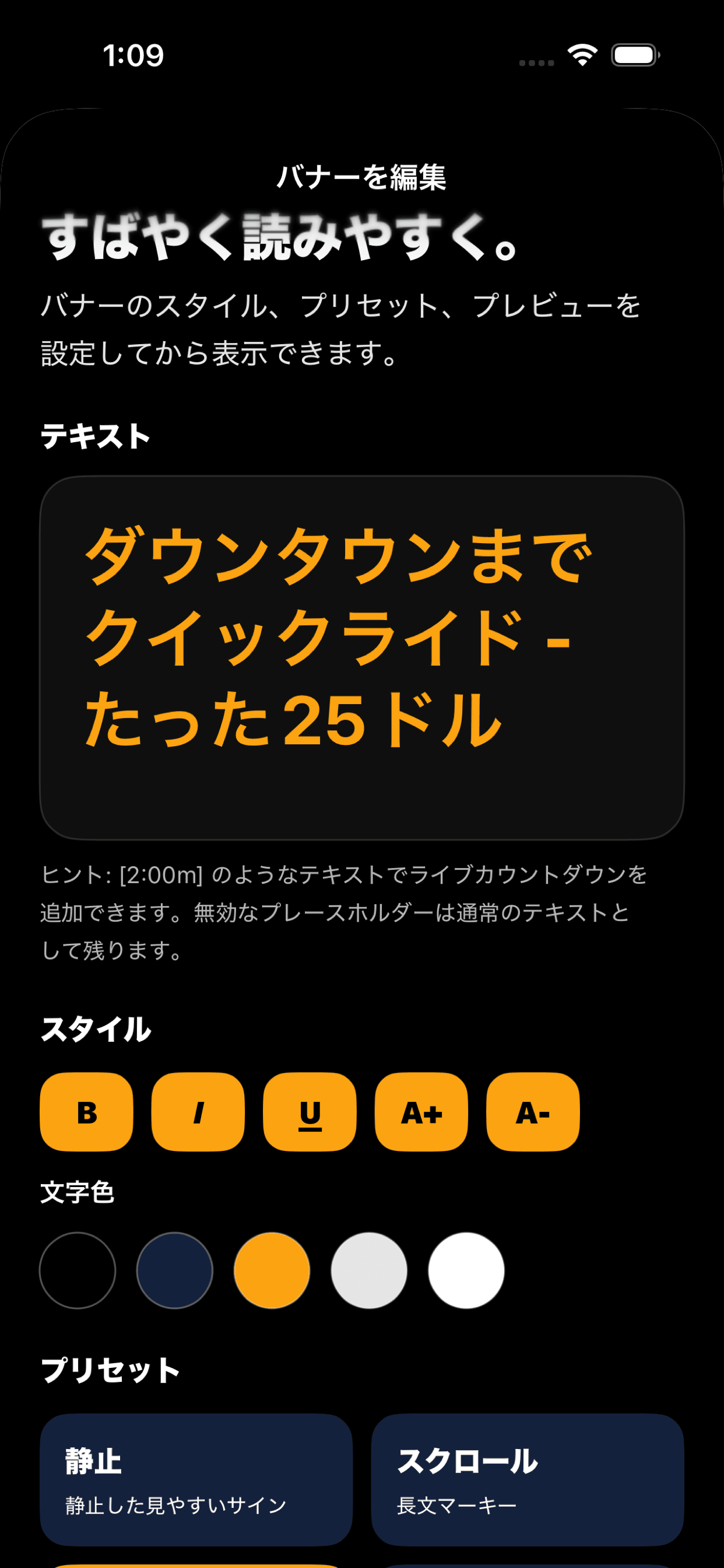
カウントダウンのプレースホルダーは、メッセージ内に次のように書き込むことができます。 バックイン[2:00m]。バナーが表示されている間、カウントダウンが更新されます。
通常は、短い単語、高コントラスト、および少ない行数が最適です。すぐに読んでもらいたい場合は、メッセージをよりシンプルにしてください。
ビジュアルガイド
バナーを作成、編集、表示する
これらの画面は、保存されたバナーを選択し、スタイルを設定し、プレビューして全画面で表示するというコア フローを示しています。


トラブルシューティング
最初に試してみること
メッセージを短くし、フォント サイズを大きくし、黒地に金や白地に黒などのハイコントラストの組み合わせを試してください。
プレースホルダーの形式を確認し、シンプルにしてください。たとえば、 [2:00分]。それでも予期しない動作が発生する場合は、入力した正確なテキストを送信してください。
Siri がアプリで有効になっていることを確認してから、次のように言います Siri、Flash Signs でサインを表示してください。 Siri は、アプリを開く前にバナー テキストを尋ねる必要があります。試してみることもできます Siri さん、Flash Signs でサインをしてください.
無料版では、最大 5 つのバナーの保存がサポートされます。 Apple のアプリ内購入を通じて、無制限に保存されたバナーを利用できます。
お問い合わせ
まだ助けが必要ですか?
電子メール info@bigpantsapps.com デバイスのモデル、オペレーティング システムのバージョン、可能な場合はアプリのバージョン、および何が起こったのかについての簡単な説明を含めます。
プライバシーに関する質問については、以下をお読みください。 Flash Sign Banner プライバシー ポリシー または同じメールアドレスを使用します。