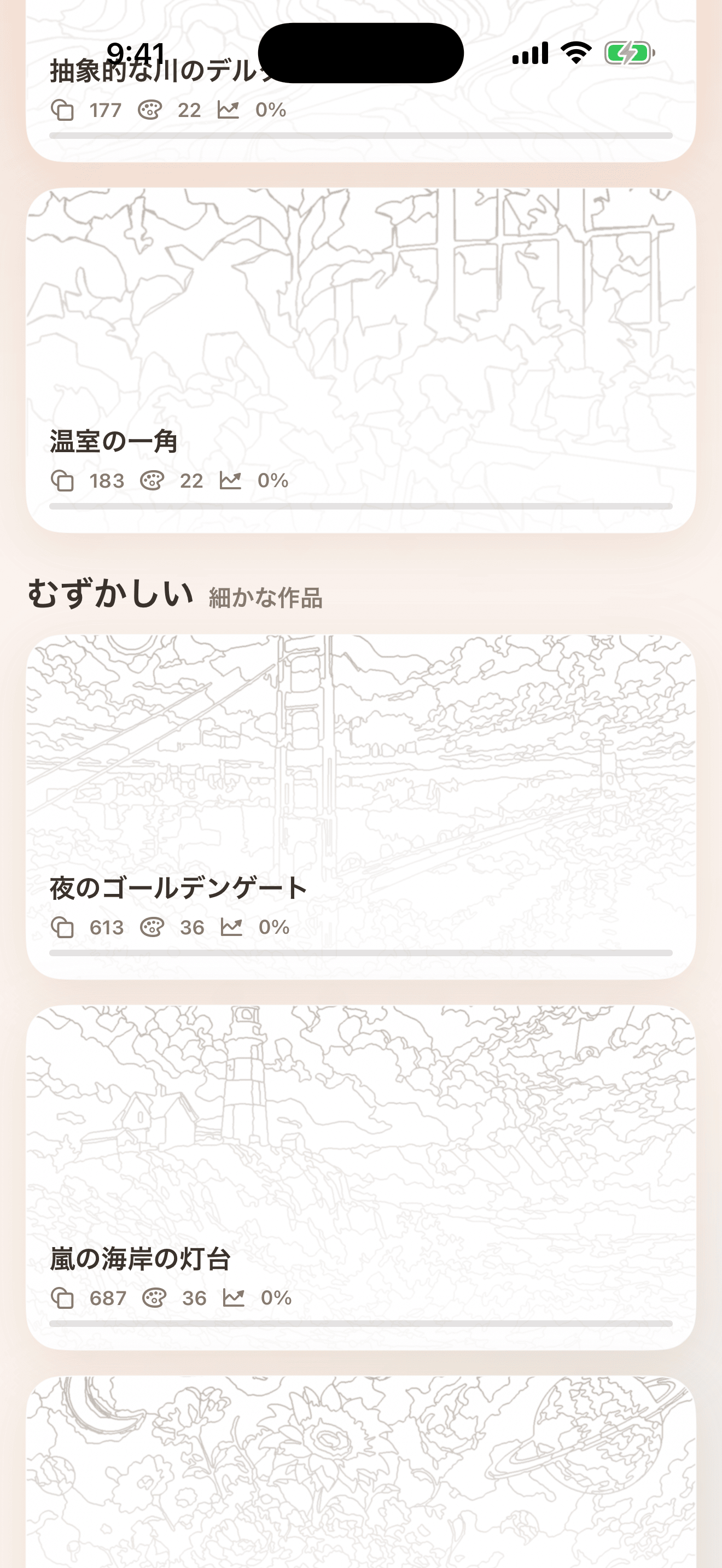
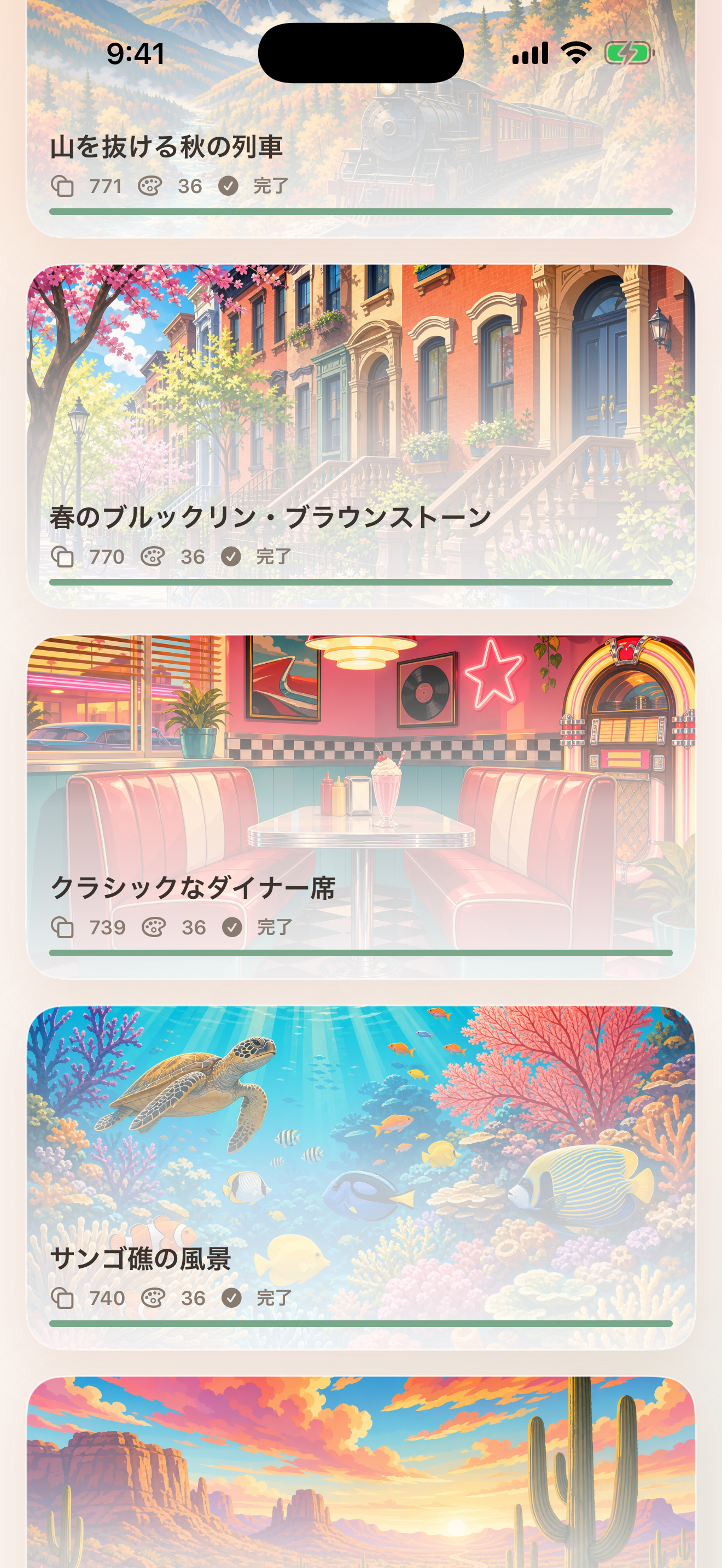
ギャラリーを開いて、Easy または Hard の絵画を選択します。カードには、アートワーク、領域数、色数、保存された進行状況が表示されます。
hue. サポートヘルプ、基本情報、連絡先情報
平和な絵画セッションのお手伝い。
hue. は、単純なフローを中心に構築されています。絵画を選択し、番号付きの領域にズームし、タップしてペイントし、進行状況をローカルに保存して後で戻ってきます。
クイックガイド
hue.を使用する
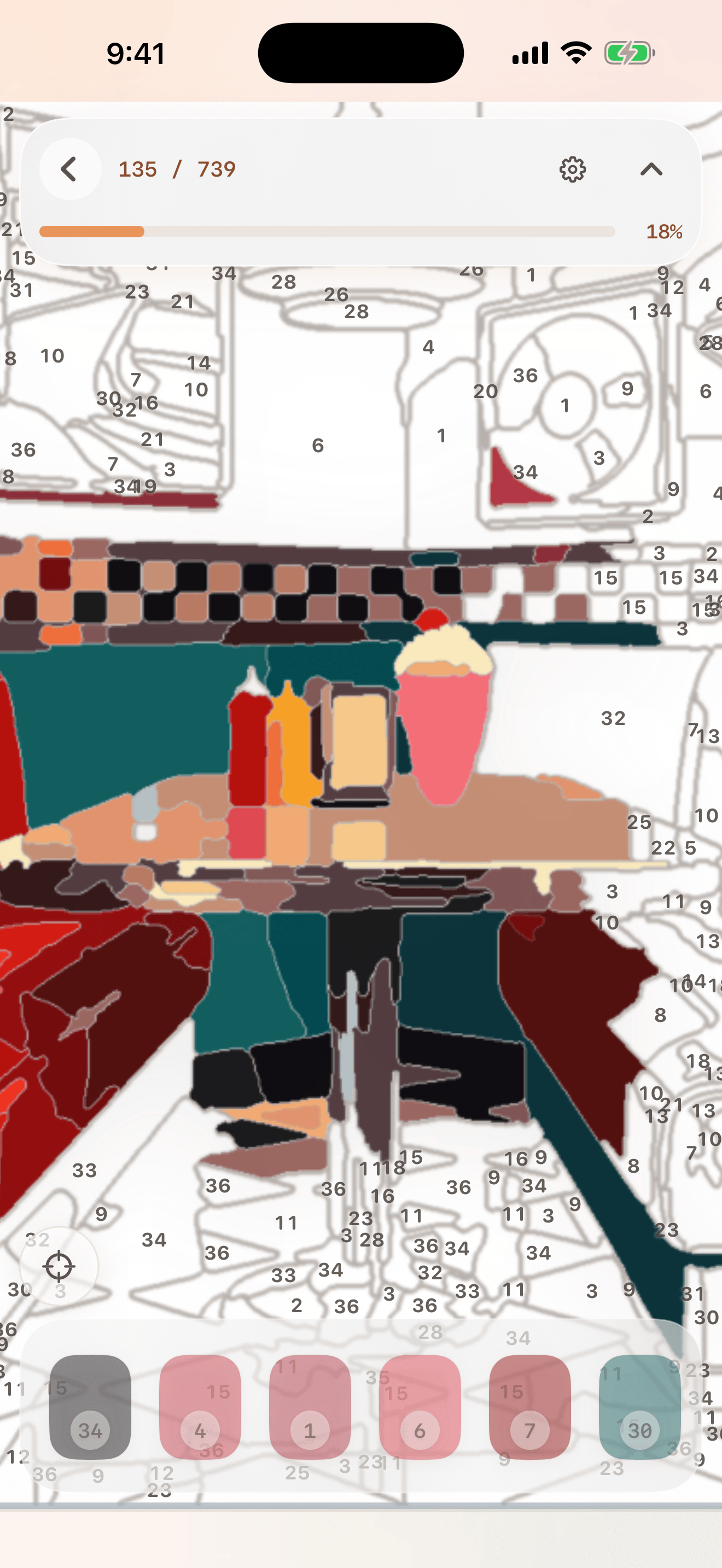
ピンチしてズームしたり、アートワークをパンしたりできます。キャンバスが快適にペイントできる程度に近づくと、番号ラベルが表示されます。
自動モードでは、タップされた未塗装領域を正しい色で塗りつぶします。これはリラックスする最も簡単な方法です。
ピック モードでは、パレットから色を選択し、一致する領域をペイントして、よりパズルのようなセッションを実現します。
絵画の終わり近くで「残りを検索」を使用すると、キャンバスを探し回ることなく、次の未完成の領域にジャンプできます。
進行状況はローカルに保存されるため、絵画を離れて後でギャラリーから戻ることができます。
ビジュアルガイド
ギャラリー、キャンバス、完成
これらの画面では、hue. がアートワークの選択から詳細なペイントに至るまでの手順を示しています。
トラブルシューティング
最初に試してみること
さらにズームインします。 hue. はラベルを動的に保つため、低ズームでもアートワークがきれいに保たれ、近くでも読みやすくなります。
自動モードでは、hue. はタップされた領域を正しい色で塗りつぶします。ピックモードでは、選択した色を確認してからタップしてください。
残りの検索を使用します。色が選択されている場合は、その色の未完成の領域を見つけるのに役立ちます。
進行状況はローカルのみです。 hue. は、アカウント、クラウド同期、バックエンド プロジェクト ストレージを使用しません。
そのペイントの再起動/リセット オプションを使用し、進行状況をクリアする前にアクションを確認します。
最初の公開バージョンでは、厳選されたローカル ペイント ライブラリが使用されており、ユーザーが作成したイメージの作成は含まれていません。
お問い合わせ
まだ助けが必要ですか?
電子メール info@bigpantsapps.com デバイスのモデル、iOS のバージョン、利用可能な場合はアプリのバージョン、ペイント名、ペイント モード、何が起こったのかについての簡単な説明を含めます。
プライバシーの詳細については、以下をお読みください。 hue. プライバシー ポリシー.