ಅಪ್ಲಿಕೇಶನ್ ತೆರೆಯಿರಿ, ಹೊಸ ಬ್ಯಾನರ್ ರಚಿಸಿ, ನಿಮ್ಮ ಸಂದೇಶವನ್ನು ಟೈಪ್ ಮಾಡಿ, ನಿಮ್ಮ ಪಠ್ಯ ಮತ್ತು ಹಿನ್ನೆಲೆ ಬಣ್ಣಗಳನ್ನು ಆಯ್ಕೆ ಮಾಡಿ, ನಂತರ ಅದನ್ನು ನಂತರ ಉಳಿಸಿ ಅಥವಾ ತಕ್ಷಣವೇ ತೋರಿಸಿ.

Flash Sign Banner ಬೆಂಬಲ
ಸಹಾಯ, ಮೂಲಭೂತ ಮತ್ತು ಸಂಪರ್ಕ ಮಾಹಿತಿ
ಓದಲು ಸುಲಭವಾದ ಚಿಹ್ನೆಗಳನ್ನು ಮಾಡಲು ಸಹಾಯ ಮಾಡಿ.
ತ್ವರಿತ ಪೂರ್ಣ-ಪರದೆಯ ಸಂದೇಶಗಳಿಗಾಗಿ Flash Sign Banner ಅನ್ನು ನಿರ್ಮಿಸಲಾಗಿದೆ. ಈ ಪುಟವು ಮೂಲಭೂತ ಅಂಶಗಳನ್ನು ಒಳಗೊಂಡಿದೆ ಮತ್ತು ನಿರೀಕ್ಷಿಸಿದಂತೆ ಏನಾದರೂ ಕೆಲಸ ಮಾಡದಿದ್ದರೆ ನಮ್ಮನ್ನು ತಲುಪಲು ನಿಮಗೆ ಮಾರ್ಗವನ್ನು ನೀಡುತ್ತದೆ.
ತ್ವರಿತ ಮಾರ್ಗದರ್ಶಿ
Flash Sign Banner ಬಳಸುವುದು
ಅದನ್ನು ಪೂರ್ಣ ಪರದೆಯಲ್ಲಿ ತೋರಿಸಲು ಉಳಿಸಿದ ಬ್ಯಾನರ್ ಅನ್ನು ಟ್ಯಾಪ್ ಮಾಡಿ. ಕೊಠಡಿ ಅಥವಾ ಗುಂಪಿನಾದ್ಯಂತ ಉತ್ತಮವಾದ ಓದುವಿಕೆಗಾಗಿ ದೊಡ್ಡ, ಚಿಕ್ಕ ಸಂದೇಶಗಳನ್ನು ಬಳಸಿ.
ಐಫೋನ್ನಲ್ಲಿ, ಹೇಳಿ ಹೇ Siri, ಫ್ಲ್ಯಾಶ್ ಚಿಹ್ನೆಗಳಲ್ಲಿ ಸೈನ್ ತೋರಿಸಿ ಅಥವಾ ಹೇ Siri, ಫ್ಲ್ಯಾಶ್ ಚಿಹ್ನೆಗಳಲ್ಲಿ ಸೈನ್ ಇನ್ ಮಾಡಿ. Siri ಪಠ್ಯವನ್ನು ಕೇಳಿದಾಗ, ನೀವು ತೋರಿಸಲು ಬಯಸುವ ಸಂದೇಶವನ್ನು ಹೇಳಿ. ಫ್ಲ್ಯಾಶ್ ಚಿಹ್ನೆಗಳು ಬ್ಯಾನರ್ ಅನ್ನು ರಚಿಸುತ್ತದೆ ಮತ್ತು ಅದನ್ನು ಪೂರ್ಣ ಪರದೆಯಲ್ಲಿ ಪ್ರಸ್ತುತಪಡಿಸುತ್ತದೆ.
Siri ಪದಗುಚ್ಛವನ್ನು ಇನ್ನೂ ಗುರುತಿಸದಿದ್ದರೆ, ಒಮ್ಮೆ ಫ್ಲ್ಯಾಶ್ ಚಿಹ್ನೆಗಳನ್ನು ತೆರೆಯಿರಿ, ನಂತರ ಫ್ಲ್ಯಾಶ್ ಚಿಹ್ನೆಗಳ ಕ್ರಿಯೆಗಾಗಿ ಶಾರ್ಟ್ಕಟ್ಗಳ ಅಪ್ಲಿಕೇಶನ್ ಅನ್ನು ಪರಿಶೀಲಿಸಿ. ನಿಮ್ಮ ಸ್ವಂತ ಶಾರ್ಟ್ಕಟ್ ಪದಗುಚ್ಛವನ್ನು ನೀವು ಅಲ್ಲಿ ಸೇರಿಸಬಹುದು.
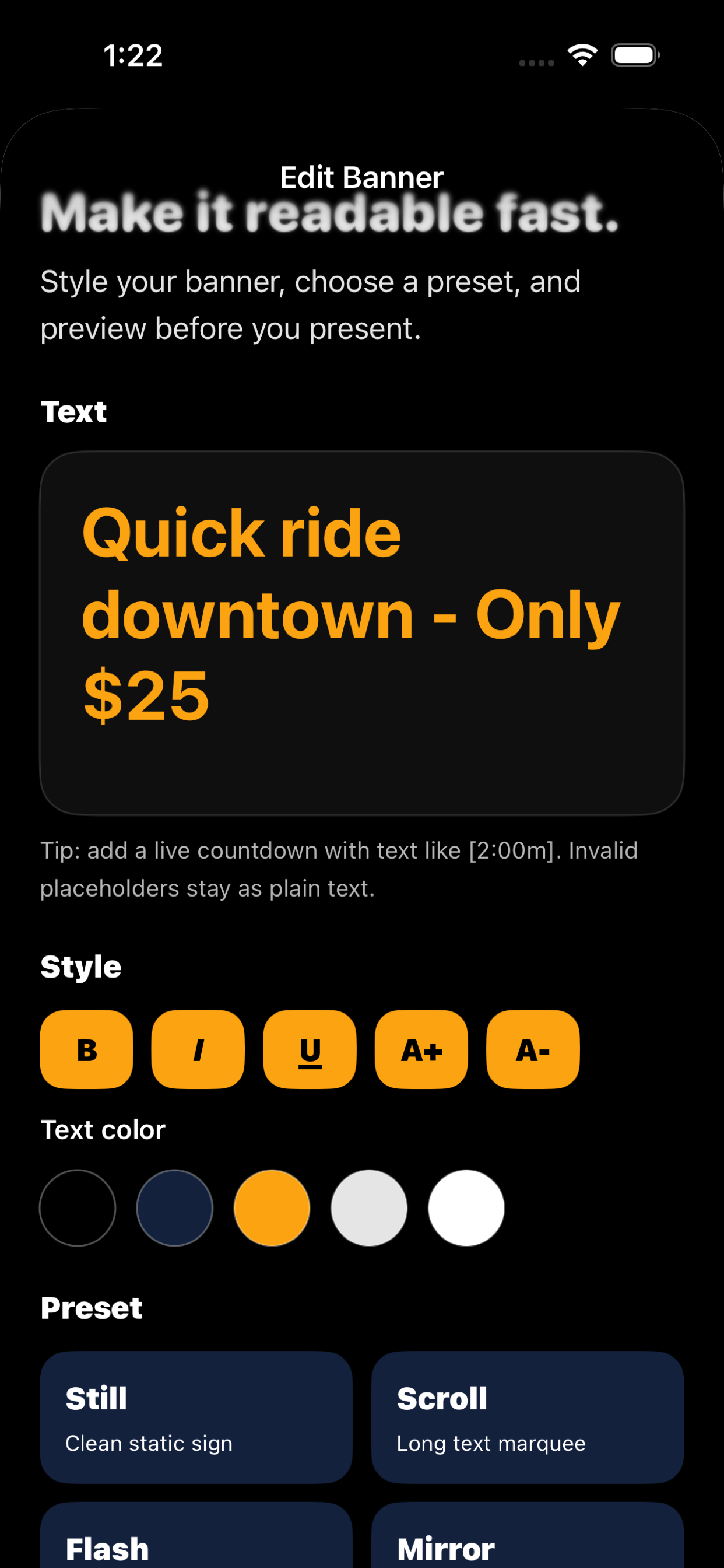
ಸರಳ ಚಿಹ್ನೆಗಳಿಗಾಗಿ ಸ್ಟಿಲ್ ಅನ್ನು ಬಳಸಿ, ದೀರ್ಘ ಪಠ್ಯಕ್ಕಾಗಿ ಸ್ಕ್ರಾಲ್ ಮಾಡಿ, ಗಮನಕ್ಕಾಗಿ ಫ್ಲ್ಯಾಶ್, ಗಾಜು/ಕಿಟಕಿ ಬಳಕೆಗಾಗಿ ಕನ್ನಡಿ ಮತ್ತು ನಿಮಗೆ ಹೆಚ್ಚುವರಿ ಗೋಚರತೆಯ ಅಗತ್ಯವಿರುವಾಗ ಮೋಷನ್ ಪೂರ್ವನಿಗದಿಗಳನ್ನು ಬಳಸಿ.
ಕೌಂಟ್ಡೌನ್ ಪ್ಲೇಸ್ಹೋಲ್ಡರ್ಗಳನ್ನು ಸಂದೇಶದ ಒಳಗೆ ಬರೆಯಬಹುದು, ಉದಾಹರಣೆಗೆ ಹಿಂದೆ [2:00ಮೀ]. ಬ್ಯಾನರ್ ಪ್ರಸ್ತುತಪಡಿಸಿದಾಗ ಕೌಂಟ್ಡೌನ್ ನವೀಕರಣಗಳು.
ಚಿಕ್ಕ ಪದಗಳು, ಹೆಚ್ಚಿನ ಕಾಂಟ್ರಾಸ್ಟ್ ಮತ್ತು ಕಡಿಮೆ ಸಾಲುಗಳು ಸಾಮಾನ್ಯವಾಗಿ ಉತ್ತಮವಾಗಿ ಕಾರ್ಯನಿರ್ವಹಿಸುತ್ತವೆ. ಜನರು ಅದನ್ನು ತ್ವರಿತವಾಗಿ ಓದಬೇಕಾದರೆ, ಸಂದೇಶವನ್ನು ಸರಳಗೊಳಿಸಿ.
ದೃಶ್ಯ ಮಾರ್ಗದರ್ಶಿ
ಬ್ಯಾನರ್ಗಳನ್ನು ರಚಿಸಿ, ಸಂಪಾದಿಸಿ ಮತ್ತು ಪ್ರಸ್ತುತಪಡಿಸಿ
ಈ ಪರದೆಗಳು ಮುಖ್ಯ ಹರಿವನ್ನು ತೋರಿಸುತ್ತವೆ: ಉಳಿಸಿದ ಬ್ಯಾನರ್ ಅನ್ನು ಆಯ್ಕೆ ಮಾಡಿ, ಅದನ್ನು ಶೈಲಿ ಮಾಡಿ, ನಂತರ ಪೂರ್ವವೀಕ್ಷಿಸಿ ಮತ್ತು ಅದನ್ನು ಪೂರ್ಣ ಪರದೆಯಲ್ಲಿ ಪ್ರಸ್ತುತಪಡಿಸಿ.


ದೋಷನಿವಾರಣೆ
ಮೊದಲು ಪ್ರಯತ್ನಿಸಬೇಕಾದ ವಿಷಯಗಳು
ಚಿಕ್ಕ ಸಂದೇಶ, ದೊಡ್ಡ ಫಾಂಟ್ ಗಾತ್ರ ಮತ್ತು ಕಪ್ಪು ಬಣ್ಣದಲ್ಲಿ ಚಿನ್ನ ಅಥವಾ ಬಿಳಿ ಬಣ್ಣದಲ್ಲಿ ಕಪ್ಪು ಬಣ್ಣದಲ್ಲಿ ಹೆಚ್ಚಿನ ಕಾಂಟ್ರಾಸ್ಟ್ ಜೋಡಿಯನ್ನು ಪ್ರಯತ್ನಿಸಿ.
ಪ್ಲೇಸ್ಹೋಲ್ಡರ್ ಸ್ವರೂಪವನ್ನು ಪರಿಶೀಲಿಸಿ ಮತ್ತು ಅದನ್ನು ಸರಳವಾಗಿ ಇರಿಸಿ, ಉದಾಹರಣೆಗೆ [2:00ಮೀ]. ಅದು ಇನ್ನೂ ಅನಿರೀಕ್ಷಿತವಾಗಿ ವರ್ತಿಸಿದರೆ, ನೀವು ನಮೂದಿಸಿದ ನಿಖರವಾದ ಪಠ್ಯವನ್ನು ನಮಗೆ ಕಳುಹಿಸಿ.
ಅಪ್ಲಿಕೇಶನ್ಗಾಗಿ Siri ಅನ್ನು ಸಕ್ರಿಯಗೊಳಿಸಲಾಗಿದೆಯೇ ಎಂದು ಖಚಿತಪಡಿಸಿಕೊಳ್ಳಿ, ನಂತರ ಹೇಳಿ ಹೇ Siri, ಫ್ಲ್ಯಾಶ್ ಚಿಹ್ನೆಗಳಲ್ಲಿ ಸೈನ್ ತೋರಿಸಿ. Siri ಅಪ್ಲಿಕೇಶನ್ ತೆರೆಯುವ ಮೊದಲು ಬ್ಯಾನರ್ ಪಠ್ಯವನ್ನು ಕೇಳಬೇಕು. ನೀವೂ ಪ್ರಯತ್ನಿಸಬಹುದು ಹೇ Siri, ಫ್ಲ್ಯಾಶ್ ಚಿಹ್ನೆಗಳಲ್ಲಿ ಸೈನ್ ಇನ್ ಮಾಡಿ.
ಉಚಿತ ಆವೃತ್ತಿಯು ಐದು ಉಳಿಸಿದ ಬ್ಯಾನರ್ಗಳನ್ನು ಬೆಂಬಲಿಸುತ್ತದೆ. ಅನಿಯಮಿತ ಉಳಿಸಿದ ಬ್ಯಾನರ್ಗಳು Apple ಅಪ್ಲಿಕೇಶನ್ನಲ್ಲಿನ ಖರೀದಿಯ ಮೂಲಕ ಲಭ್ಯವಿದೆ.
ಸಂಪರ್ಕಿಸಿ
ಇನ್ನೂ ಸಹಾಯ ಬೇಕೇ?
ಇಮೇಲ್ info@bigpantsapps.com ಮತ್ತು ನಿಮ್ಮ ಸಾಧನದ ಮಾದರಿ, ಆಪರೇಟಿಂಗ್ ಸಿಸ್ಟಮ್ ಆವೃತ್ತಿ, ಲಭ್ಯವಿದ್ದರೆ ಅಪ್ಲಿಕೇಶನ್ ಆವೃತ್ತಿ ಮತ್ತು ಏನಾಯಿತು ಎಂಬುದರ ಸಂಕ್ಷಿಪ್ತ ವಿವರಣೆಯನ್ನು ಸೇರಿಸಿ.
ಗೌಪ್ಯತೆ ಪ್ರಶ್ನೆಗಳಿಗಾಗಿ, ಓದಿ Flash Sign Banner ಗೌಪ್ಯತೆ ನೀತಿ ಅಥವಾ ಅದೇ ಇಮೇಲ್ ವಿಳಾಸವನ್ನು ಬಳಸಿ.