앱을 열고, 새 배너를 만들고, 메시지를 입력하고, 텍스트와 배경색을 선택한 다음 나중에 저장하거나 즉시 표시하세요.

Flash Sign Banner 지원
도움말, 기본 사항 및 연락처 정보
읽기 쉬운 표지판을 만드는 데 도움이 됩니다.
Flash Sign Banner은 빠른 전체 화면 메시지를 위해 만들어졌습니다. 이 페이지에서는 기본 사항을 다루고, 문제가 예상대로 작동하지 않을 경우 당사에 연락할 수 있는 방법을 제공합니다.
퀵 가이드
Flash Sign Banner 사용
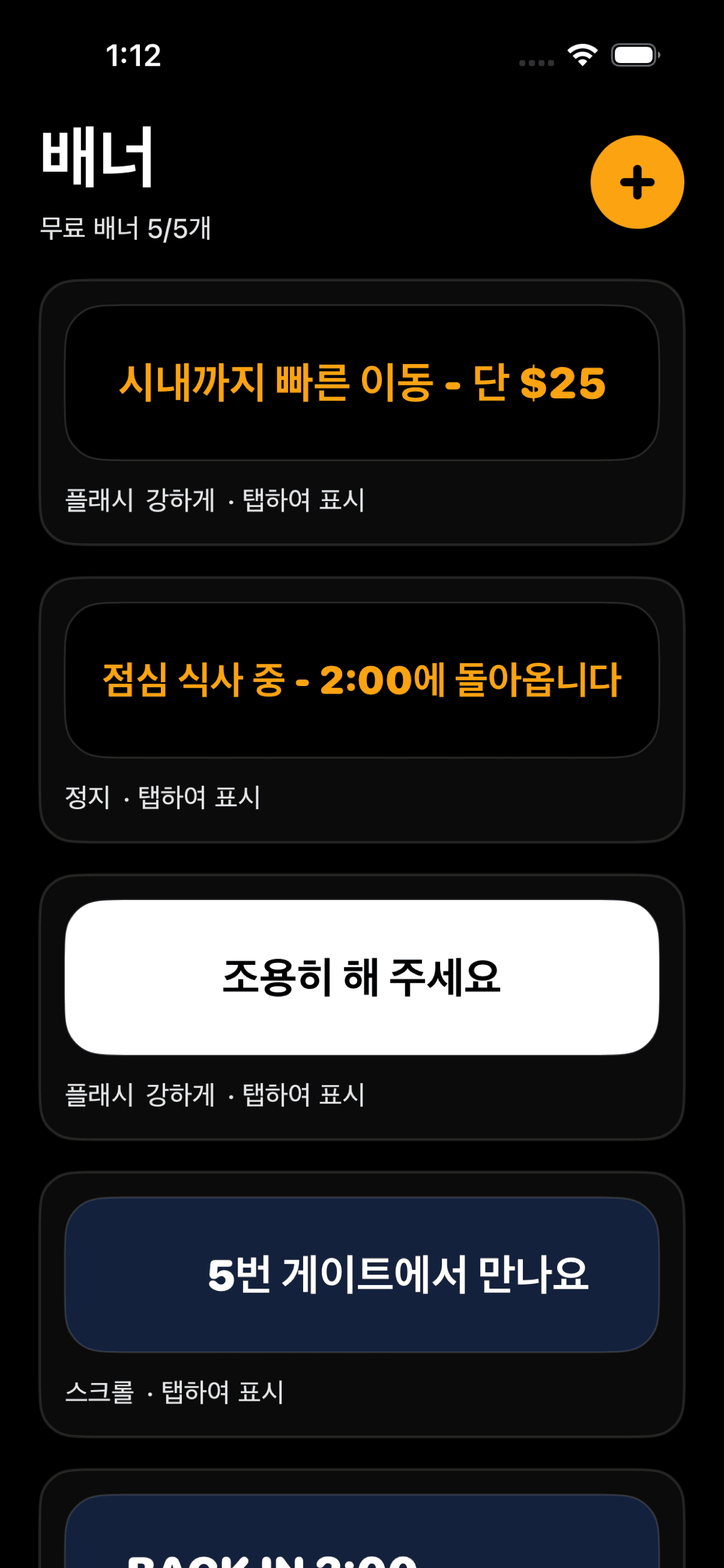
저장된 배너를 탭하면 전체 화면으로 표시됩니다. 방이나 군중 전체에서 최고의 가독성을 얻으려면 크고 짧은 메시지를 사용하십시오.
iPhone에서는 다음과 같이 말하세요. 안녕하세요 Siri, 플래시 사인에 사인을 보여주세요 또는 안녕하세요 Siri, 플래시 사인에 사인을 해주세요. Siri이 문자 메시지를 요청하면 표시하려는 메시지를 말하세요. Flash Signs는 배너를 생성하고 전체 화면으로 표시합니다.
Siri이 아직 문구를 인식하지 못하는 경우 Flash Signs를 한 번 연 다음 Shortcuts 앱에서 Flash Signs 작업을 확인하세요. 여기에 자신만의 단축키 문구를 추가할 수 있습니다.
간단한 표시에는 스틸을 사용하고, 긴 텍스트에는 스크롤을, 주의를 끌려면 플래시를, 유리/창 사용에는 거울을 사용하고, 추가 가시성이 필요할 때는 모션 사전 설정을 사용하세요.
카운트다운 자리 표시자는 다음과 같이 메시지 안에 작성할 수 있습니다. [2분] 후에 돌아옴. 배너가 표시되는 동안 카운트다운이 업데이트됩니다.
일반적으로 짧은 단어, 고대비 및 적은 수의 줄이 가장 효과적입니다. 사람들이 빨리 읽어야 한다면 메시지를 더 간단하게 만드세요.
비주얼 가이드
배너 생성, 편집 및 표시
이 화면은 핵심 흐름을 보여줍니다. 즉, 저장된 배너를 선택하고 스타일을 지정한 다음 미리 보고 전체 화면으로 표시합니다.


문제 해결
먼저 시도해 볼 사항
더 짧은 메시지, 더 큰 글꼴 크기, 검정색 바탕에 금색, 흰색 바탕에 검정색 등 고대비 쌍을 사용해 보세요.
자리표시자 형식을 확인하고 단순하게 유지하세요. 예를 들어 [2분]. 그래도 예기치 않게 작동하는 경우 입력한 정확한 텍스트를 보내주세요.
Siri이 앱에 활성화되어 있는지 확인한 다음 다음과 같이 말합니다. 안녕하세요 Siri, 플래시 사인에 사인을 보여주세요. Siri은 앱을 열기 전에 배너 텍스트를 요청해야 합니다. 당신은 또한 시도할 수 있습니다 안녕하세요 Siri, 플래시 사인에 사인을 해주세요.
무료 버전은 최대 5개의 배너를 저장할 수 있습니다. Apple 인앱 구매를 통해 무제한으로 저장된 배너를 사용할 수 있습니다.
연락처
아직도 도움이 필요하신가요?
이메일 info@bigpantsapps.com 기기 모델, 운영 체제 버전, 가능한 경우 앱 버전 및 발생한 상황에 대한 간단한 설명을 포함하세요.
개인정보 보호 관련 질문은 다음을 읽어보세요. Flash Sign Banner 개인정보 보호정책 또는 동일한 이메일 주소를 사용하세요.