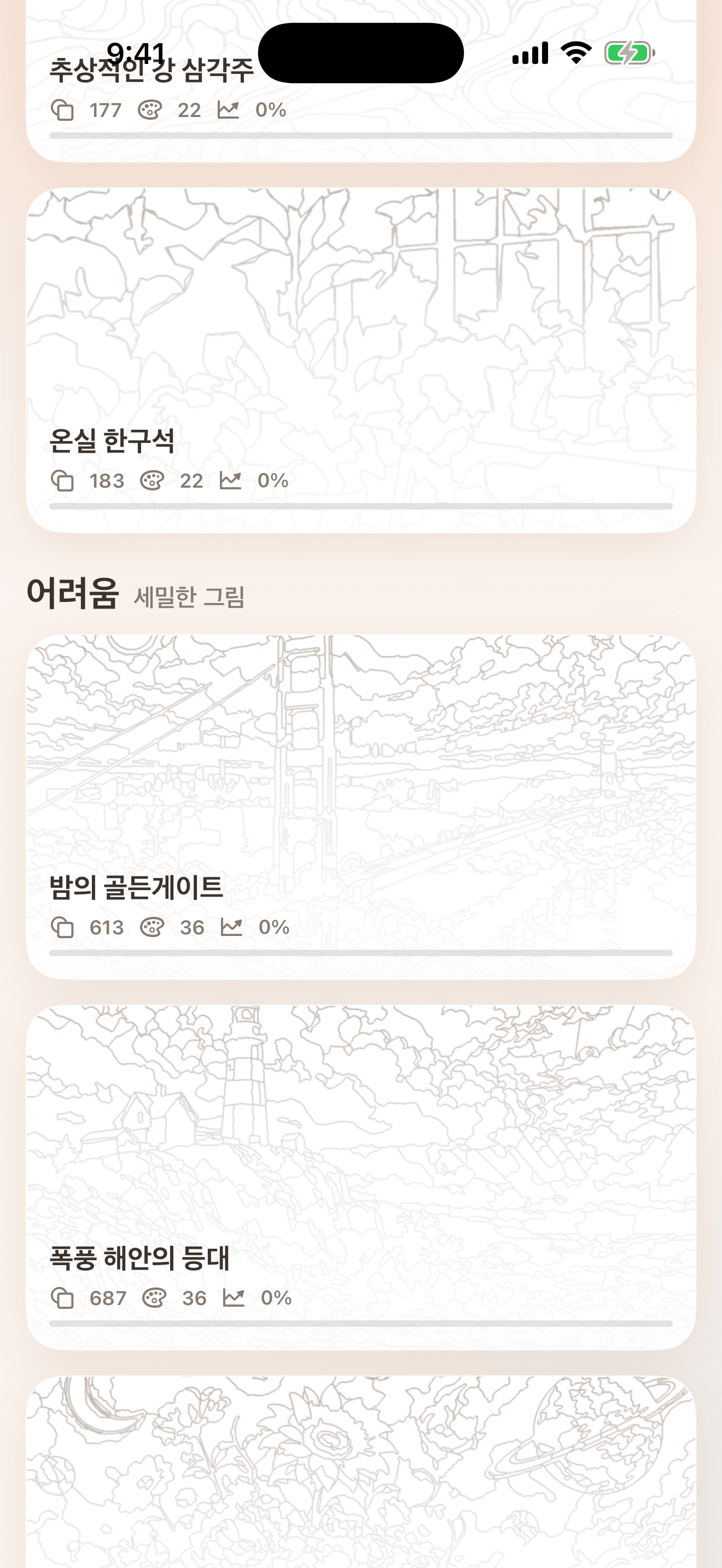
갤러리를 열고 Easy 또는 Hard 그림을 선택하세요. 카드에는 작품, 지역 수, 색상 수, 저장된 진행 상황이 표시됩니다.
hue. 지원도움말, 기본 사항 및 연락처 정보
평화로운 회화 세션을 도와주세요.
hue.은 간단한 흐름을 중심으로 구축되었습니다. 그림을 선택하고, 번호가 매겨진 영역을 확대하고, 탭하여 그림을 그리고, 진행 상황이 로컬에 저장되어 나중에 다시 돌아옵니다.
퀵 가이드
hue. 사용
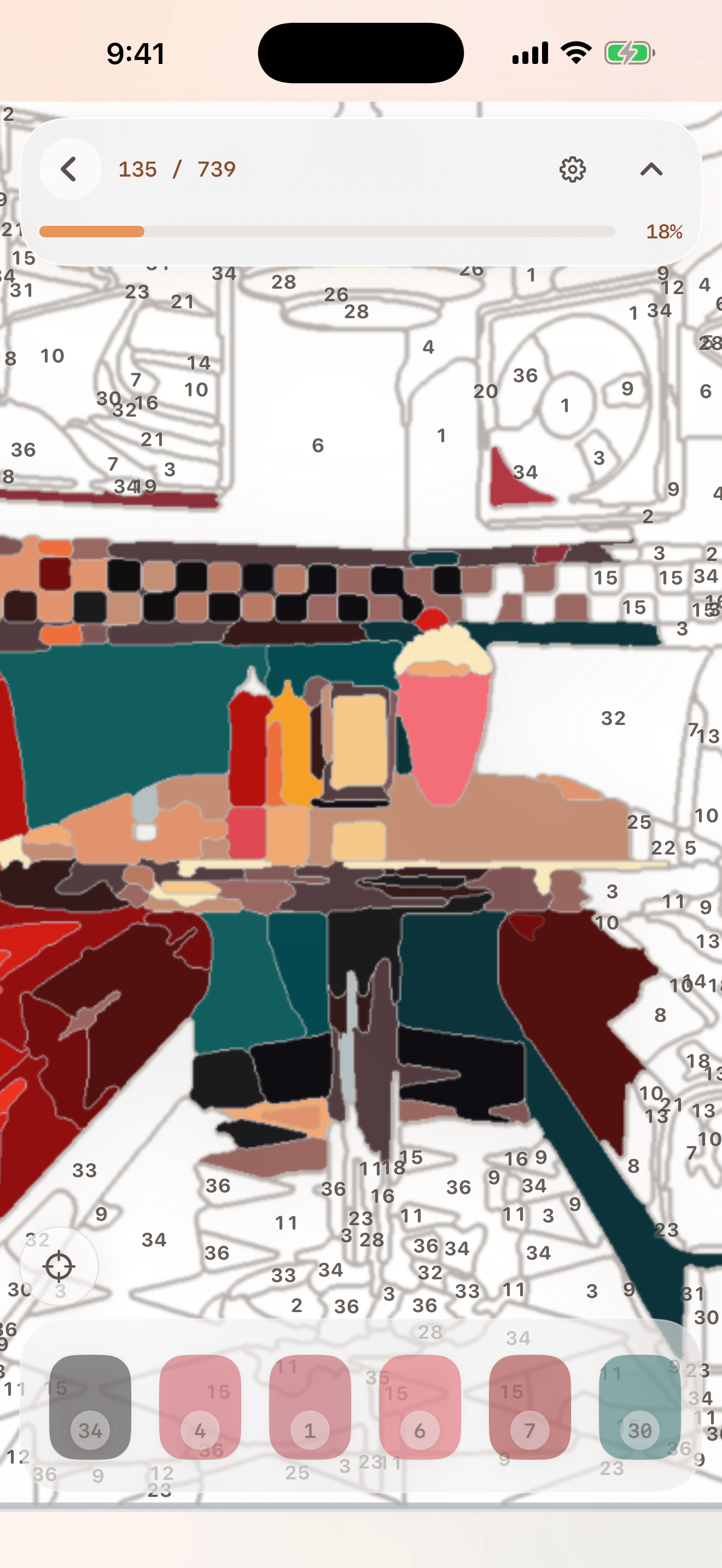
핀치로 확대/축소하고 작품 주위를 이동합니다. 캔버스가 편안하게 칠할 수 있을 만큼 가까워지면 숫자 레이블이 나타납니다.
자동 모드는 탭한 도색되지 않은 영역을 올바른 색상으로 채우므로 긴장을 푸는 가장 쉬운 방법입니다.
선택 모드를 사용하면 팔레트에서 색상을 선택한 다음 일치하는 영역을 칠하여 더욱 퍼즐 같은 세션을 만들 수 있습니다.
그림 끝 부분에서 남은 찾기를 사용하면 캔버스 주위를 탐색하지 않고도 다음 미완성 영역으로 이동할 수 있습니다.
진행 상황은 로컬에 저장되므로 그림을 떠났다가 나중에 갤러리에서 돌아올 수 있습니다.
비주얼 가이드
갤러리, 캔버스 및 완성
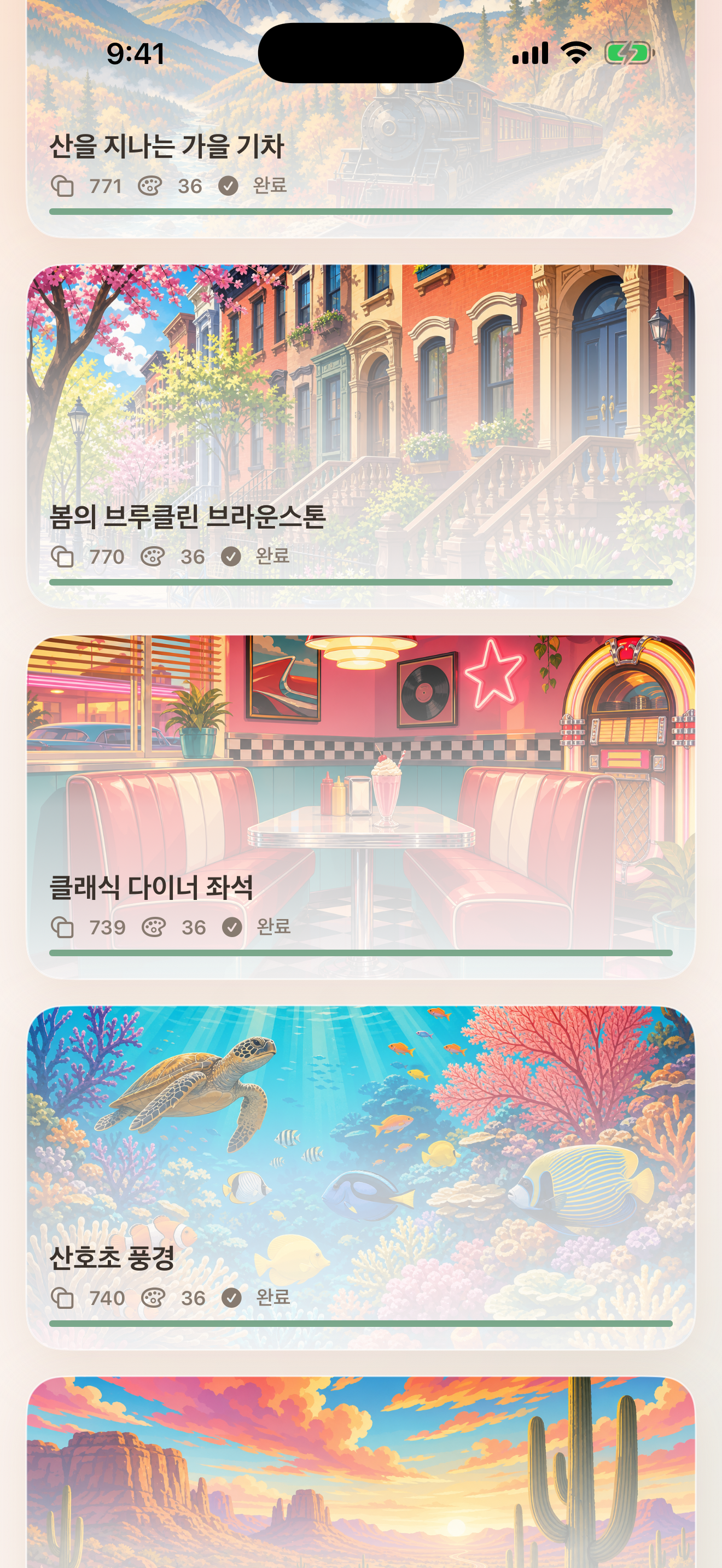
이 화면은 hue.이 작품 선택에서 세부 페인팅까지 어떻게 이동하는지 보여줍니다.
문제 해결
먼저 시도해 볼 사항
더 멀리 확대하세요. hue. 라벨을 동적으로 유지하므로 낮은 확대/축소에서도 아트웍이 깨끗하게 유지되고 가까이에서 읽을 수 있습니다.
자동 모드에서 hue.은 탭한 영역을 올바른 색상으로 채웁니다. 선택 모드에서는 탭하기 전에 선택한 색상을 확인하세요.
남은 찾기를 사용하세요. 색상을 선택하면 해당 색상의 미완성 영역을 찾는 데 도움이 됩니다.
진행 상황은 로컬에서만 가능합니다. hue.은 계정, 클라우드 동기화 또는 백엔드 프로젝트 저장소를 사용하지 않습니다.
해당 페인팅에 대해 다시 시작/재설정 옵션을 사용하고 진행 상황을 지우기 전에 작업을 확인하세요.
첫 번째 공개 버전은 선별된 로컬 페인팅 라이브러리를 사용하며 사용자 생성 이미지 생성을 포함하지 않습니다.
연락처
아직도 도움이 필요하신가요?
이메일 info@bigpantsapps.com 장치 모델, iOS 버전, 가능한 경우 앱 버전, 페인팅 이름, 페인트 모드 및 발생한 상황에 대한 간단한 설명을 포함하세요.
개인정보 보호에 관한 자세한 내용은 다음을 읽어보세요. hue. 개인정보 보호정책.