ആപ്പ് തുറക്കുക, ഒരു പുതിയ ബാനർ സൃഷ്ടിക്കുക, നിങ്ങളുടെ സന്ദേശം ടൈപ്പ് ചെയ്യുക, നിങ്ങളുടെ ടെക്സ്റ്റും പശ്ചാത്തല നിറങ്ങളും തിരഞ്ഞെടുക്കുക, പിന്നീട് അത് പിന്നീട് സംരക്ഷിക്കുക അല്ലെങ്കിൽ ഉടൻ കാണിക്കുക.

Flash Sign Banner പിന്തുണ
സഹായം, അടിസ്ഥാനകാര്യങ്ങൾ, ബന്ധപ്പെടാനുള്ള വിവരങ്ങൾ
വായിക്കാൻ എളുപ്പമുള്ള അടയാളങ്ങൾ ഉണ്ടാക്കുന്നതിനുള്ള സഹായം.
Flash Sign Banner പെട്ടെന്നുള്ള പൂർണ്ണ സ്ക്രീൻ സന്ദേശങ്ങൾക്കായി നിർമ്മിച്ചതാണ്. ഈ പേജ് അടിസ്ഥാനകാര്യങ്ങൾ ഉൾക്കൊള്ളുന്നു, പ്രതീക്ഷിച്ചതുപോലെ എന്തെങ്കിലും പ്രവർത്തിക്കുന്നില്ലെങ്കിൽ ഞങ്ങളിലേക്ക് എത്തിച്ചേരാനുള്ള വഴിയും നൽകുന്നു.
ദ്രുത ഗൈഡ്
Flash Sign Banner ഉപയോഗിക്കുന്നു
പൂർണ്ണ സ്ക്രീനിൽ കാണിക്കാൻ സംരക്ഷിച്ച ബാനറിൽ ടാപ്പ് ചെയ്യുക. ഒരു മുറിയിലോ ആൾക്കൂട്ടത്തിലോ ഉടനീളം മികച്ച വായനാക്ഷമതയ്ക്കായി വലുതും ചെറുതുമായ സന്ദേശങ്ങൾ ഉപയോഗിക്കുക.
ഐഫോണിൽ, പറയൂ ഹേയ് Siri, ഫ്ലാഷ് അടയാളങ്ങളിൽ ഒരു അടയാളം കാണിക്കുക അല്ലെങ്കിൽ ഹേയ് Siri, ഫ്ലാഷ് അടയാളങ്ങളിൽ സൈൻ ഇൻ ചെയ്യുക. Siri ടെക്സ്റ്റ് ആവശ്യപ്പെടുമ്പോൾ, നിങ്ങൾ കാണിക്കാൻ ആഗ്രഹിക്കുന്ന സന്ദേശം പറയുക. ഫ്ലാഷ് അടയാളങ്ങൾ ബാനർ സൃഷ്ടിക്കുകയും അത് പൂർണ്ണ സ്ക്രീനിൽ അവതരിപ്പിക്കുകയും ചെയ്യുന്നു.
Siri ഈ വാചകം ഇതുവരെ തിരിച്ചറിഞ്ഞില്ലെങ്കിൽ, ഫ്ലാഷ് അടയാളങ്ങൾ ഒരിക്കൽ തുറക്കുക, തുടർന്ന് ഫ്ലാഷ് അടയാളങ്ങളുടെ പ്രവർത്തനത്തിനായി കുറുക്കുവഴികൾ ആപ്പ് പരിശോധിക്കുക. നിങ്ങളുടെ സ്വന്തം കുറുക്കുവഴി വാക്യം അവിടെ ചേർക്കാം.
ലളിതമായ അടയാളങ്ങൾക്ക് സ്റ്റിൽ ഉപയോഗിക്കുക, ദൈർഘ്യമേറിയ വാചകത്തിനായി സ്ക്രോൾ ചെയ്യുക, ശ്രദ്ധയ്ക്ക് ഫ്ലാഷ്, ഗ്ലാസ്/വിൻഡോ ഉപയോഗത്തിന് മിറർ, നിങ്ങൾക്ക് അധിക ദൃശ്യപരത ആവശ്യമുള്ളപ്പോൾ മോഷൻ പ്രീസെറ്റുകൾ എന്നിവ ഉപയോഗിക്കുക.
ഒരു സന്ദേശത്തിനുള്ളിൽ കൗണ്ട്ഡൗൺ പ്ലെയ്സ്ഹോൾഡറുകൾ എഴുതാം തിരികെ [2:00 മീറ്റർ]. ബാനർ അവതരിപ്പിക്കുമ്പോൾ കൗണ്ട്ഡൗൺ അപ്ഡേറ്റുകൾ.
ചെറിയ വാക്കുകൾ, ഉയർന്ന ദൃശ്യതീവ്രത, കുറച്ച് വരികൾ എന്നിവ സാധാരണയായി മികച്ച രീതിയിൽ പ്രവർത്തിക്കുന്നു. ആളുകൾക്ക് ഇത് വേഗത്തിൽ വായിക്കണമെങ്കിൽ, സന്ദേശം ലളിതമാക്കുക.
വിഷ്വൽ ഗൈഡ്
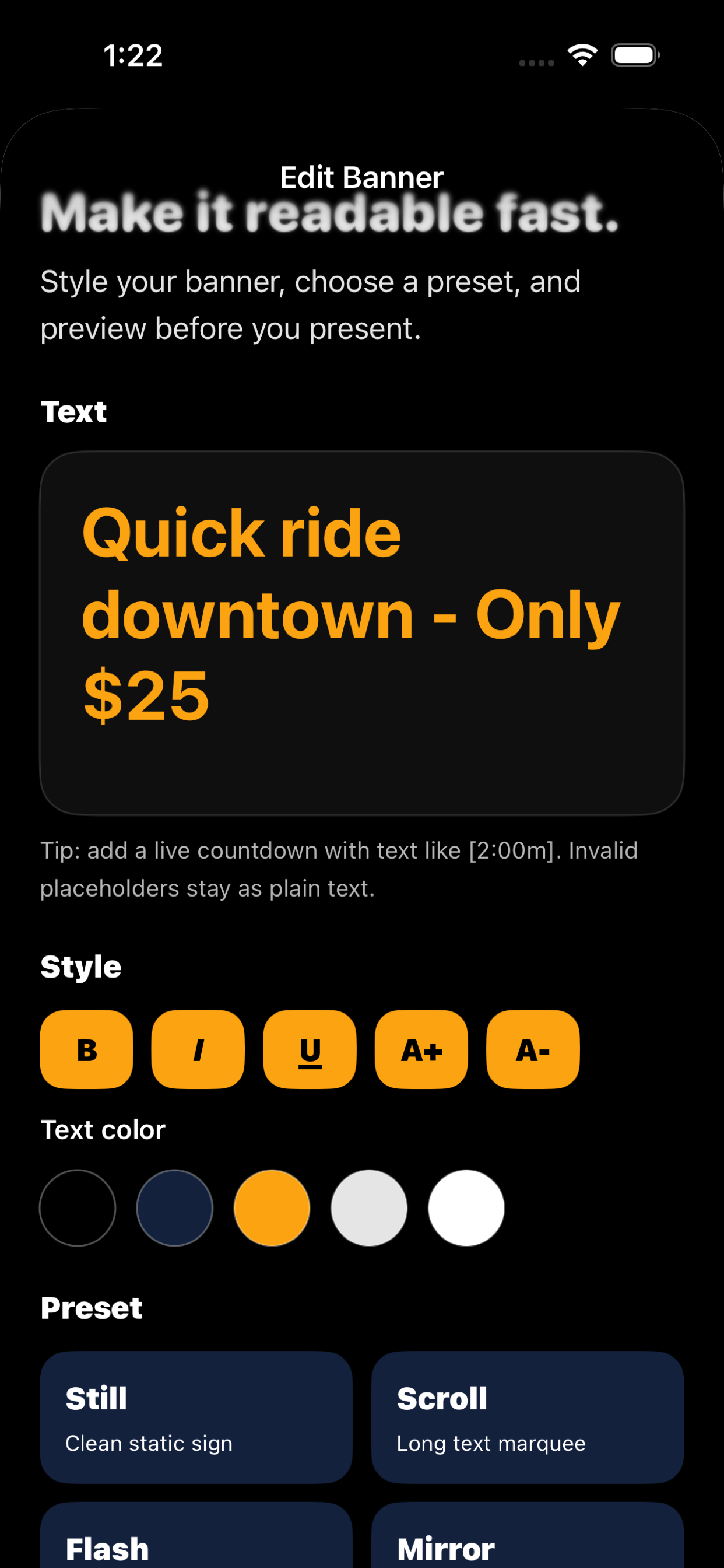
ബാനറുകൾ സൃഷ്ടിക്കുക, എഡിറ്റ് ചെയ്യുക, അവതരിപ്പിക്കുക
ഈ സ്ക്രീനുകൾ കോർ ഫ്ലോ കാണിക്കുന്നു: സംരക്ഷിച്ച ഒരു ബാനർ തിരഞ്ഞെടുക്കുക, അത് സ്റ്റൈൽ ചെയ്യുക, തുടർന്ന് പ്രിവ്യൂ ചെയ്ത് പൂർണ്ണ സ്ക്രീനിൽ അവതരിപ്പിക്കുക.


ട്രബിൾഷൂട്ടിംഗ്
ആദ്യം ശ്രമിക്കേണ്ട കാര്യങ്ങൾ
ഒരു ചെറിയ സന്ദേശം, ഒരു വലിയ ഫോണ്ട് സൈസ്, കറുപ്പിൽ സ്വർണ്ണം അല്ലെങ്കിൽ വെള്ളയിൽ കറുപ്പ് എന്നിങ്ങനെയുള്ള ഉയർന്ന കോൺട്രാസ്റ്റ് ജോഡി പരീക്ഷിക്കുക.
പ്ലെയ്സ്ഹോൾഡർ ഫോർമാറ്റ് പരിശോധിച്ച് ലളിതമായി സൂക്ഷിക്കുക, ഉദാഹരണത്തിന് [2:00m]. അത് ഇപ്പോഴും അപ്രതീക്ഷിതമായി പ്രവർത്തിക്കുകയാണെങ്കിൽ, നിങ്ങൾ നൽകിയ കൃത്യമായ വാചകം ഞങ്ങൾക്ക് അയയ്ക്കുക.
ആപ്പിനായി Siri പ്രവർത്തനക്ഷമമാക്കിയിട്ടുണ്ടെന്ന് ഉറപ്പുവരുത്തുക, തുടർന്ന് പറയുക ഹേയ് Siri, ഫ്ലാഷ് അടയാളങ്ങളിൽ ഒരു അടയാളം കാണിക്കുക. Siri ആപ്പ് തുറക്കുന്നതിന് മുമ്പ് ബാനർ ടെക്സ്റ്റ് ആവശ്യപ്പെടണം. നിങ്ങൾക്കും ശ്രമിക്കാം ഹേയ് Siri, ഫ്ലാഷ് അടയാളങ്ങളിൽ സൈൻ ഇൻ ചെയ്യുക.
സംരക്ഷിച്ച അഞ്ച് ബാനറുകൾ വരെ സൗജന്യ പതിപ്പ് പിന്തുണയ്ക്കുന്നു. അൺലിമിറ്റഡ് സേവ്ഡ് ബാനറുകൾ Apple ഇൻ-ആപ്പ് പർച്ചേസ് വഴി ലഭ്യമാണ്.
ബന്ധപ്പെടുക
ഇപ്പോഴും സഹായം ആവശ്യമുണ്ടോ?
ഇമെയിൽ info@bigpantsapps.com കൂടാതെ നിങ്ങളുടെ ഉപകരണ മോഡൽ, ഓപ്പറേറ്റിംഗ് സിസ്റ്റം പതിപ്പ്, ലഭ്യമെങ്കിൽ ആപ്പ് പതിപ്പ്, എന്താണ് സംഭവിച്ചത് എന്നതിൻ്റെ ഒരു ചെറിയ വിവരണം എന്നിവ ഉൾപ്പെടുത്തുക.
സ്വകാര്യത ചോദ്യങ്ങൾക്ക്, വായിക്കുക Flash Sign Banner സ്വകാര്യതാ നയം അല്ലെങ്കിൽ അതേ ഇമെയിൽ വിലാസം ഉപയോഗിക്കുക.