Buka apl, buat sepanduk baharu, taip mesej anda, pilih teks dan warna latar belakang anda, kemudian simpannya untuk kemudian atau tunjukkan dengan segera.

Flash Sign Banner Sokongan
Bantuan, asas dan maklumat hubungan
Bantuan untuk membuat tanda yang mudah dibaca.
Flash Sign Banner dibina untuk mesej skrin penuh pantas. Halaman ini merangkumi perkara asas dan memberi anda cara untuk menghubungi kami jika sesuatu tidak berfungsi seperti yang diharapkan.
Panduan pantas
Menggunakan Flash Sign Banner
Ketik sepanduk yang disimpan untuk memaparkannya pada skrin penuh. Gunakan mesej ringkas yang besar untuk kebolehbacaan terbaik di seluruh bilik atau orang ramai.
Pada iPhone, katakan Hai Siri, tunjukkan tanda dalam Tanda Kilat atau Hai Siri, buat tanda dalam Tanda Kilat. Apabila Siri meminta teks, sebut mesej yang anda mahu ditunjukkan. Flash Signs mencipta sepanduk dan membentangkannya pada skrin penuh.
Jika Siri masih belum mengenali frasa itu, buka Tanda Kilat sekali, kemudian semak apl Pintasan untuk tindakan Tanda Kilat. Anda boleh menambah frasa pintasan anda sendiri di sana.
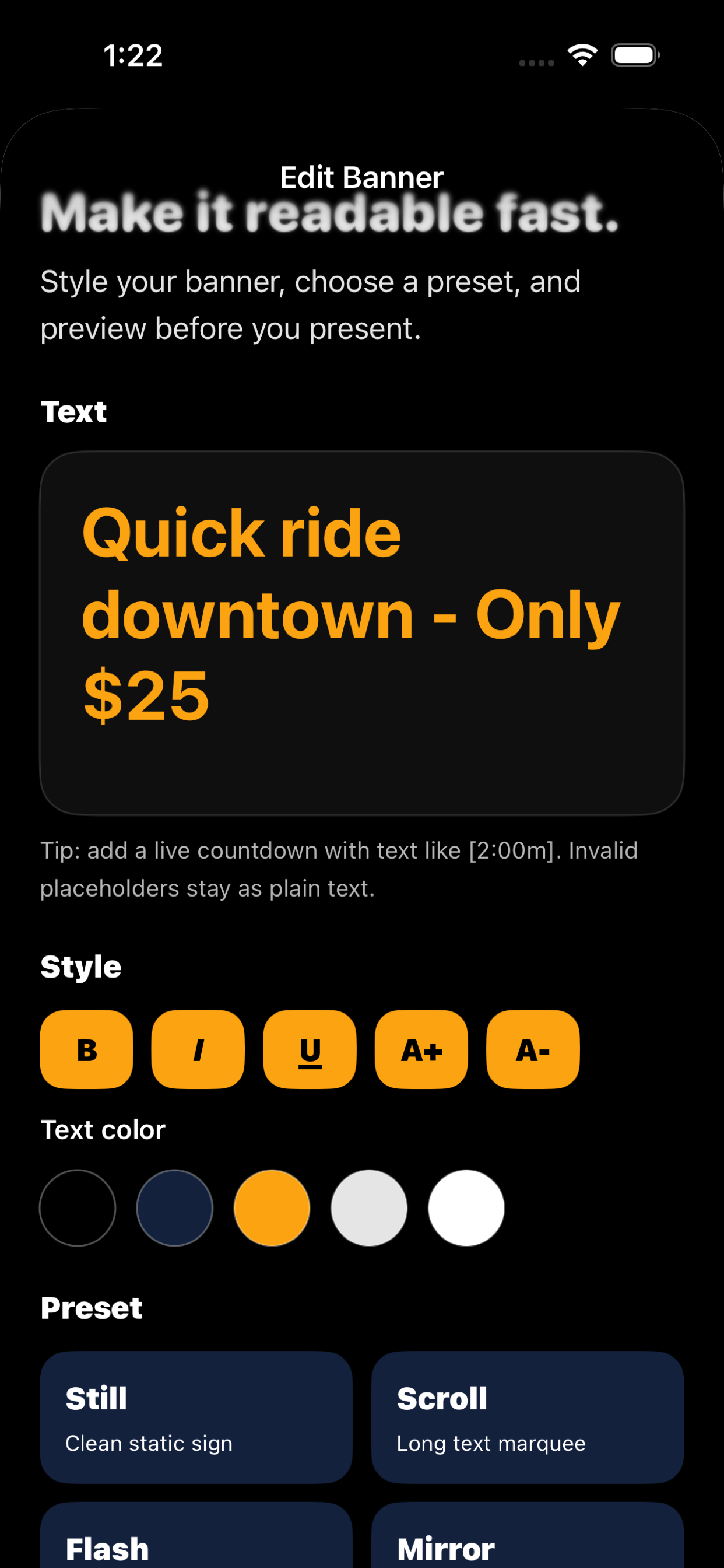
Gunakan Pegun untuk tanda mudah, Tatal untuk teks yang lebih panjang, Denyar untuk perhatian, Cermin untuk kegunaan kaca/tingkap dan pratetap gerakan apabila anda memerlukan keterlihatan tambahan.
Ruang letak undur boleh ditulis di dalam mesej, seperti Kembali dalam [2:00m]. Kira detik dikemas kini semasa sepanduk dibentangkan.
Perkataan pendek, kontras tinggi dan lebih sedikit baris biasanya berfungsi dengan baik. Jika orang perlu membacanya dengan cepat, jadikan mesej itu lebih mudah.
Panduan visual
Buat, edit dan bentangkan sepanduk
Skrin ini menunjukkan aliran teras: pilih sepanduk yang disimpan, gayakannya, kemudian pratonton dan tunjukkannya pada skrin penuh.


Menyelesaikan masalah
Perkara yang perlu dicuba dahulu
Cuba mesej yang lebih pendek, saiz fon yang lebih besar dan pasangan kontras tinggi seperti emas pada hitam atau hitam pada putih.
Semak format pemegang tempat dan pastikan ia mudah, sebagai contoh [2:00m]. Jika ia masih berkelakuan di luar jangkaan, hantarkan kepada kami teks tepat yang anda masukkan.
Pastikan Siri didayakan untuk apl, kemudian sebut Hai Siri, tunjukkan tanda dalam Tanda Kilat. Siri harus meminta teks sepanduk sebelum membuka apl. Anda juga boleh mencuba Hai Siri, buat tanda dalam Tanda Kilat.
Versi percuma menyokong sehingga lima sepanduk yang disimpan. Sepanduk tersimpan tanpa had boleh didapati melalui Apple pembelian dalam apl.
Kenalan
Masih perlukan bantuan?
E-mel info@bigpantsapps.com dan sertakan model peranti anda, versi sistem pengendalian, versi apl jika tersedia dan penerangan ringkas tentang perkara yang berlaku.
Untuk soalan privasi, baca Flash Sign Banner dasar privasi atau gunakan alamat e-mel yang sama.