Open de app, maak een nieuwe banner, typ je bericht, kies je tekst- en achtergrondkleuren en bewaar deze voor later of laat hem meteen zien.

Flash Sign Banner Ondersteuning
Hulp, basisinformatie en contactgegevens
Hulp bij het maken van gemakkelijk leesbare borden.
Flash Sign Banner is gebouwd voor snelle berichten op volledig scherm. Deze pagina behandelt de basisprincipes en biedt u een manier om ons te bereiken als iets niet werkt zoals verwacht.
Korte handleiding
Flash Sign Banner gebruiken
Tik op een opgeslagen banner om deze op volledig scherm weer te geven. Gebruik grote, korte berichten voor de beste leesbaarheid in een ruimte of in een menigte.
Op de iPhone, zeg maar Hey Siri, laat een teken zien in Flash Signs of Hey Siri, maak een bordje in Flash Signs. Wanneer Siri om de tekst vraagt, zegt u het bericht dat u wilt laten zien. Flash Signs maakt de banner en presenteert deze op volledig scherm.
Als Siri de zin nog niet herkent, open dan eenmaal Flash Signs en controleer vervolgens de Shortcuts-app voor de Flash Signs-actie. U kunt daar uw eigen snelkoppelingszin toevoegen.
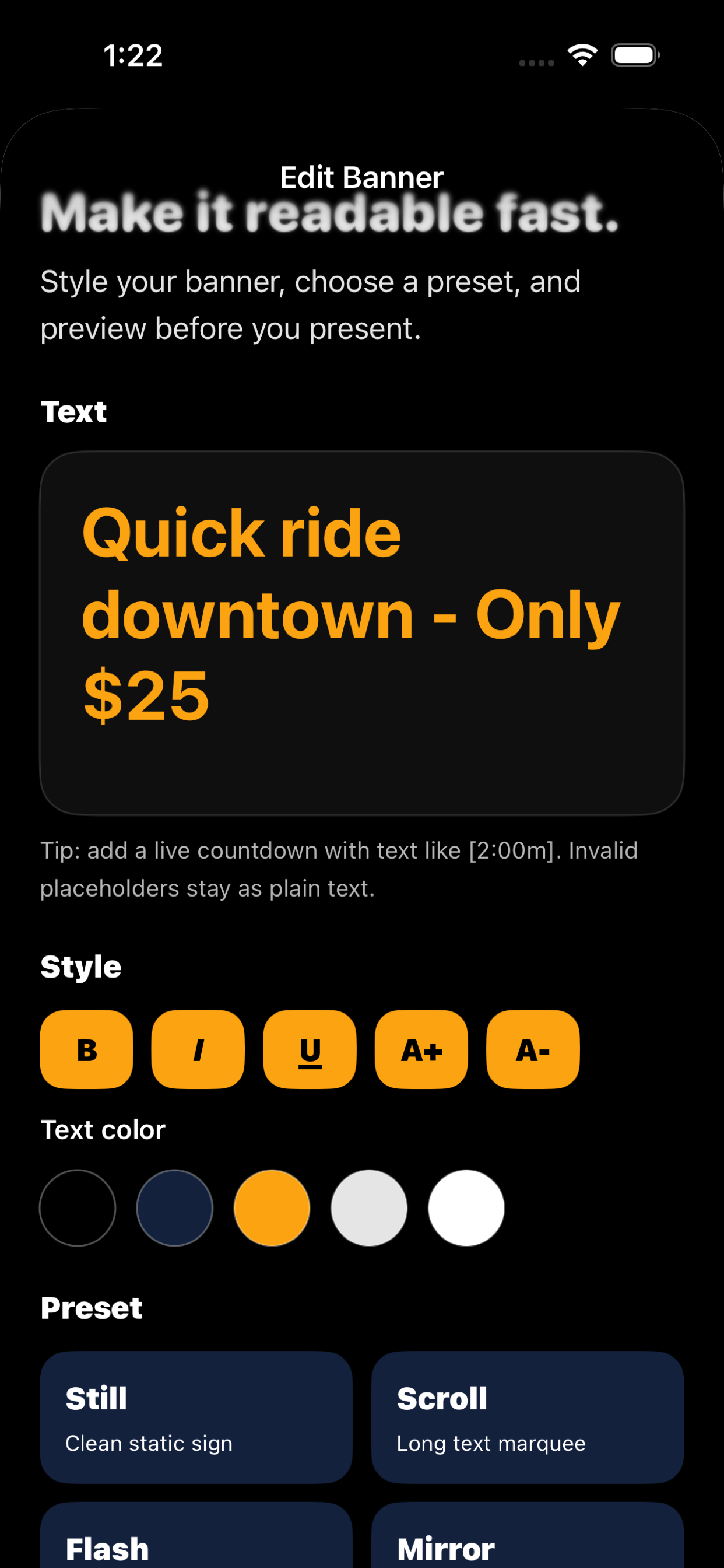
Gebruik Still voor eenvoudige tekens, Scroll voor langere tekst, Flash voor aandacht, Mirror voor glas/raamgebruik en de bewegingsvoorinstellingen als je extra zichtbaarheid nodig hebt.
Tijdelijke aanduidingen voor aftellen kunnen in een bericht worden geschreven, zoals Terug in [2:00m]. Het aftellen wordt bijgewerkt terwijl de banner wordt weergegeven.
Korte woorden, hoog contrast en minder regels werken meestal het beste. Als mensen het snel moeten lezen, maak het bericht dan eenvoudiger.
Visuele gids
Banners maken, bewerken en presenteren
Deze schermen tonen de kernstroom: kies een opgeslagen banner, stijl deze, bekijk een voorbeeld en presenteer deze op volledig scherm.


Problemen oplossen
Dingen om eerst te proberen
Probeer een korter bericht, een grotere lettergrootte en een paar met hoog contrast, zoals goud op zwart of zwart op wit.
Controleer bijvoorbeeld het formaat van de tijdelijke aanduiding en houd het simpel [2:00m]. Als het zich nog steeds onverwacht gedraagt, stuur ons dan de exacte tekst die u heeft ingevoerd.
Zorg ervoor dat Siri is ingeschakeld voor de app en zeg vervolgens Hey Siri, laat een teken zien in Flash Signs. Siri moet om de bannertekst vragen voordat de app wordt geopend. Je kunt het ook proberen Hey Siri, maak een bordje in Flash Signs.
De gratis versie ondersteunt maximaal vijf opgeslagen banners. Er zijn onbeperkt opgeslagen banners beschikbaar via Apple in-app-aankoop.
Contacteer
Heeft u nog hulp nodig?
E-mail info@bigpantsapps.com en vermeld uw apparaatmodel, de versie van het besturingssysteem, de app-versie, indien beschikbaar, en een korte beschrijving van wat er is gebeurd.
Voor privacyvragen kunt u de Flash Sign Banner privacybeleid of gebruik hetzelfde e-mailadres.