ਐਪ ਖੋਲ੍ਹੋ, ਇੱਕ ਨਵਾਂ ਬੈਨਰ ਬਣਾਓ, ਆਪਣਾ ਸੁਨੇਹਾ ਟਾਈਪ ਕਰੋ, ਆਪਣਾ ਟੈਕਸਟ ਅਤੇ ਬੈਕਗ੍ਰਾਊਂਡ ਰੰਗ ਚੁਣੋ, ਫਿਰ ਇਸਨੂੰ ਬਾਅਦ ਵਿੱਚ ਸੁਰੱਖਿਅਤ ਕਰੋ ਜਾਂ ਇਸਨੂੰ ਤੁਰੰਤ ਦਿਖਾਓ।

Flash Sign Banner ਸਹਿਯੋਗ
ਮਦਦ, ਬੁਨਿਆਦ, ਅਤੇ ਸੰਪਰਕ ਜਾਣਕਾਰੀ
ਅਜਿਹੇ ਚਿੰਨ੍ਹ ਬਣਾਉਣ ਵਿੱਚ ਮਦਦ ਕਰੋ ਜੋ ਪੜ੍ਹਨ ਵਿੱਚ ਆਸਾਨ ਹਨ।
Flash Sign Banner ਤੇਜ਼ ਫੁਲ-ਸਕ੍ਰੀਨ ਸੁਨੇਹਿਆਂ ਲਈ ਬਣਾਇਆ ਗਿਆ ਹੈ। ਇਹ ਪੰਨਾ ਮੂਲ ਗੱਲਾਂ ਨੂੰ ਕਵਰ ਕਰਦਾ ਹੈ ਅਤੇ ਤੁਹਾਨੂੰ ਸਾਡੇ ਤੱਕ ਪਹੁੰਚਣ ਦਾ ਤਰੀਕਾ ਦਿੰਦਾ ਹੈ ਜੇਕਰ ਕੁਝ ਉਮੀਦ ਅਨੁਸਾਰ ਕੰਮ ਨਹੀਂ ਕਰ ਰਿਹਾ ਹੈ।
ਤੇਜ਼ ਗਾਈਡ
Flash Sign Banner ਦੀ ਵਰਤੋਂ
ਇੱਕ ਸੁਰੱਖਿਅਤ ਕੀਤੇ ਬੈਨਰ ਨੂੰ ਪੂਰੀ ਸਕਰੀਨ ਵਿੱਚ ਦਿਖਾਉਣ ਲਈ ਟੈਪ ਕਰੋ। ਇੱਕ ਕਮਰੇ ਜਾਂ ਭੀੜ ਵਿੱਚ ਵਧੀਆ ਪੜ੍ਹਨਯੋਗਤਾ ਲਈ ਵੱਡੇ, ਛੋਟੇ ਸੰਦੇਸ਼ਾਂ ਦੀ ਵਰਤੋਂ ਕਰੋ।
ਆਈਫੋਨ 'ਤੇ, ਕਹੋ ਹੇ Siri, ਫਲੈਸ਼ ਚਿੰਨ੍ਹਾਂ ਵਿੱਚ ਇੱਕ ਚਿੰਨ੍ਹ ਦਿਖਾਓ ਜਾਂ ਹੇ Siri, ਫਲੈਸ਼ ਸਾਈਨਸ ਵਿੱਚ ਇੱਕ ਸਾਈਨ ਬਣਾਓ. ਜਦੋਂ Siri ਟੈਕਸਟ ਲਈ ਪੁੱਛਦਾ ਹੈ, ਤਾਂ ਉਹ ਸੁਨੇਹਾ ਕਹੋ ਜੋ ਤੁਸੀਂ ਦਿਖਾਉਣਾ ਚਾਹੁੰਦੇ ਹੋ। ਫਲੈਸ਼ ਚਿੰਨ੍ਹ ਬੈਨਰ ਬਣਾਉਂਦਾ ਹੈ ਅਤੇ ਇਸਨੂੰ ਪੂਰੀ ਸਕ੍ਰੀਨ ਪੇਸ਼ ਕਰਦਾ ਹੈ।
ਜੇਕਰ Siri ਅਜੇ ਤੱਕ ਵਾਕਾਂਸ਼ ਨੂੰ ਨਹੀਂ ਪਛਾਣਦਾ, ਤਾਂ ਇੱਕ ਵਾਰ ਫਲੈਸ਼ ਚਿੰਨ੍ਹ ਖੋਲ੍ਹੋ, ਫਿਰ ਫਲੈਸ਼ ਚਿੰਨ੍ਹ ਐਕਸ਼ਨ ਲਈ ਸ਼ਾਰਟਕੱਟ ਐਪ ਦੀ ਜਾਂਚ ਕਰੋ। ਤੁਸੀਂ ਉੱਥੇ ਆਪਣਾ ਸ਼ਾਰਟਕੱਟ ਵਾਕਾਂਸ਼ ਜੋੜ ਸਕਦੇ ਹੋ।
ਸਧਾਰਨ ਚਿੰਨ੍ਹਾਂ ਲਈ ਸਟਿਲ ਦੀ ਵਰਤੋਂ ਕਰੋ, ਲੰਬੇ ਟੈਕਸਟ ਲਈ ਸਕ੍ਰੋਲ ਕਰੋ, ਧਿਆਨ ਦੇਣ ਲਈ ਫਲੈਸ਼, ਸ਼ੀਸ਼ੇ/ਵਿੰਡੋ ਦੀ ਵਰਤੋਂ ਲਈ ਮਿਰਰ, ਅਤੇ ਜਦੋਂ ਤੁਹਾਨੂੰ ਵਾਧੂ ਦਿੱਖ ਦੀ ਲੋੜ ਹੋਵੇ ਤਾਂ ਮੋਸ਼ਨ ਪ੍ਰੀਸੈਟਸ ਦੀ ਵਰਤੋਂ ਕਰੋ।
ਕਾਊਂਟਡਾਊਨ ਪਲੇਸਹੋਲਡਰਾਂ ਨੂੰ ਇੱਕ ਸੰਦੇਸ਼ ਦੇ ਅੰਦਰ ਲਿਖਿਆ ਜਾ ਸਕਦਾ ਹੈ, ਜਿਵੇਂ ਕਿ [2:00m] ਵਿੱਚ ਵਾਪਸ. ਜਦੋਂ ਬੈਨਰ ਪੇਸ਼ ਕੀਤਾ ਜਾਂਦਾ ਹੈ ਤਾਂ ਕਾਊਂਟਡਾਊਨ ਅੱਪਡੇਟ ਹੁੰਦਾ ਹੈ।
ਛੋਟੇ ਸ਼ਬਦ, ਉੱਚ ਵਿਪਰੀਤ ਅਤੇ ਘੱਟ ਲਾਈਨਾਂ ਆਮ ਤੌਰ 'ਤੇ ਵਧੀਆ ਕੰਮ ਕਰਦੀਆਂ ਹਨ। ਜੇਕਰ ਲੋਕਾਂ ਨੂੰ ਇਸ ਨੂੰ ਜਲਦੀ ਪੜ੍ਹਨ ਦੀ ਲੋੜ ਹੈ, ਤਾਂ ਸੰਦੇਸ਼ ਨੂੰ ਸਰਲ ਬਣਾਓ।
ਵਿਜ਼ੂਅਲ ਗਾਈਡ
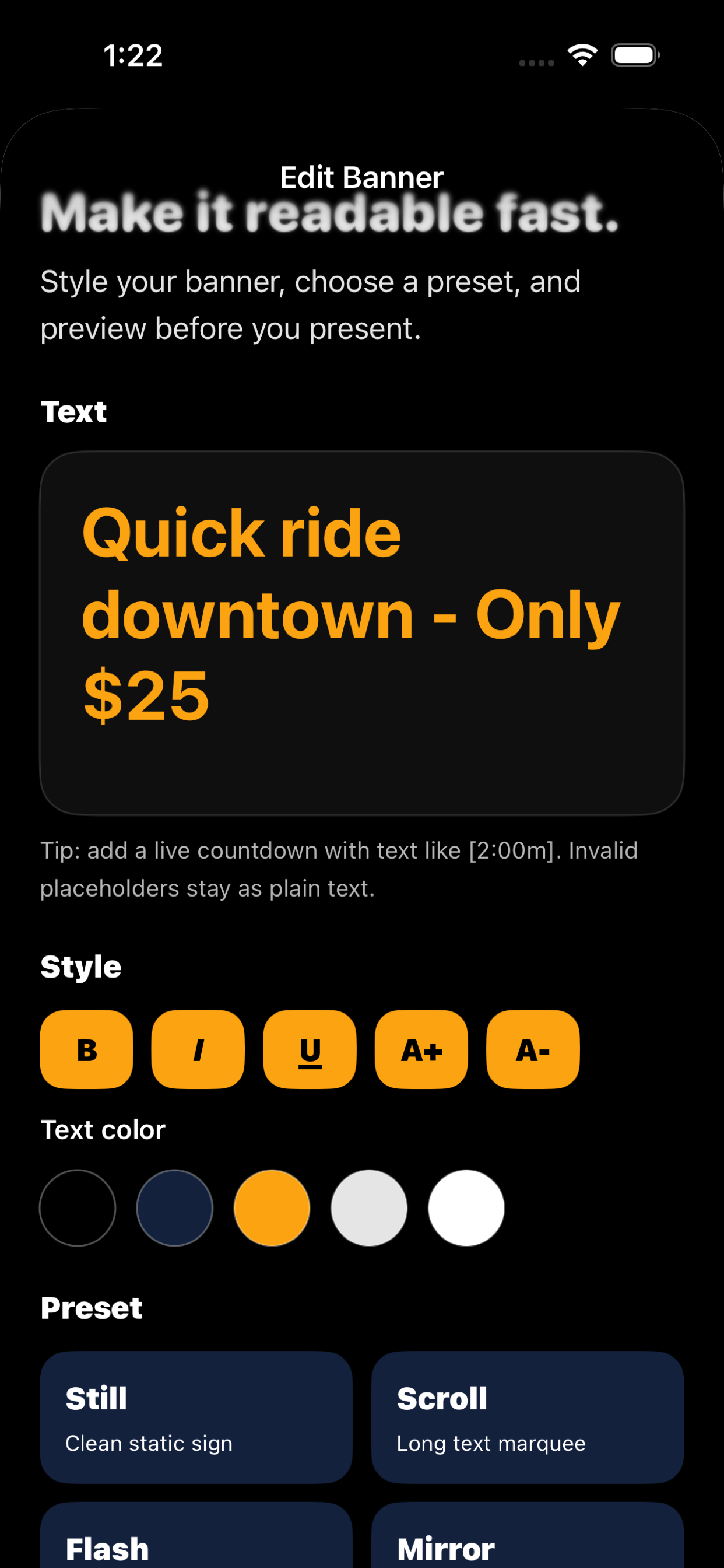
ਬੈਨਰ ਬਣਾਓ, ਸੰਪਾਦਿਤ ਕਰੋ ਅਤੇ ਪੇਸ਼ ਕਰੋ
ਇਹ ਸਕ੍ਰੀਨਾਂ ਮੁੱਖ ਪ੍ਰਵਾਹ ਦਿਖਾਉਂਦੀਆਂ ਹਨ: ਇੱਕ ਸੁਰੱਖਿਅਤ ਕੀਤਾ ਬੈਨਰ ਚੁਣੋ, ਇਸਨੂੰ ਸਟਾਈਲ ਕਰੋ, ਫਿਰ ਪੂਰਵਦਰਸ਼ਨ ਕਰੋ ਅਤੇ ਇਸਨੂੰ ਪੂਰੀ ਸਕ੍ਰੀਨ ਵਿੱਚ ਪੇਸ਼ ਕਰੋ।


ਸਮੱਸਿਆ ਨਿਪਟਾਰਾ
ਪਹਿਲਾਂ ਕੋਸ਼ਿਸ਼ ਕਰਨ ਵਾਲੀਆਂ ਚੀਜ਼ਾਂ
ਇੱਕ ਛੋਟਾ ਸੁਨੇਹਾ, ਇੱਕ ਵੱਡਾ ਫੌਂਟ ਆਕਾਰ, ਅਤੇ ਇੱਕ ਉੱਚ-ਕੰਟਰਾਸਟ ਜੋੜਾ ਜਿਵੇਂ ਕਾਲੇ 'ਤੇ ਸੋਨਾ ਜਾਂ ਚਿੱਟੇ 'ਤੇ ਕਾਲਾ ਅਜ਼ਮਾਓ।
ਪਲੇਸਹੋਲਡਰ ਫਾਰਮੈਟ ਦੀ ਜਾਂਚ ਕਰੋ ਅਤੇ ਇਸਨੂੰ ਸਧਾਰਨ ਰੱਖੋ, ਉਦਾਹਰਨ ਲਈ [2:00 ਮਿੰਟ]. ਜੇਕਰ ਇਹ ਅਜੇ ਵੀ ਅਚਾਨਕ ਵਿਵਹਾਰ ਕਰਦਾ ਹੈ, ਤਾਂ ਸਾਨੂੰ ਤੁਹਾਡੇ ਦੁਆਰਾ ਦਰਜ ਕੀਤਾ ਗਿਆ ਸਹੀ ਟੈਕਸਟ ਭੇਜੋ।
ਯਕੀਨੀ ਬਣਾਓ ਕਿ Siri ਐਪ ਲਈ ਸਮਰੱਥ ਹੈ, ਫਿਰ ਕਹੋ ਹੇ Siri, ਫਲੈਸ਼ ਚਿੰਨ੍ਹਾਂ ਵਿੱਚ ਇੱਕ ਚਿੰਨ੍ਹ ਦਿਖਾਓ. Siri ਨੂੰ ਐਪ ਖੋਲ੍ਹਣ ਤੋਂ ਪਹਿਲਾਂ ਬੈਨਰ ਟੈਕਸਟ ਲਈ ਪੁੱਛਣਾ ਚਾਹੀਦਾ ਹੈ। ਤੁਸੀਂ ਵੀ ਕੋਸ਼ਿਸ਼ ਕਰ ਸਕਦੇ ਹੋ ਹੇ Siri, ਫਲੈਸ਼ ਸਾਈਨਸ ਵਿੱਚ ਇੱਕ ਸਾਈਨ ਬਣਾਓ.
ਮੁਫਤ ਸੰਸਕਰਣ ਪੰਜ ਸੁਰੱਖਿਅਤ ਕੀਤੇ ਬੈਨਰਾਂ ਤੱਕ ਦਾ ਸਮਰਥਨ ਕਰਦਾ ਹੈ। ਅਸੀਮਤ ਸੁਰੱਖਿਅਤ ਕੀਤੇ ਬੈਨਰ Apple ਇਨ-ਐਪ ਖਰੀਦਦਾਰੀ ਰਾਹੀਂ ਉਪਲਬਧ ਹਨ।
ਸੰਪਰਕ ਕਰੋ
ਅਜੇ ਵੀ ਮਦਦ ਦੀ ਲੋੜ ਹੈ?
ਈਮੇਲ info@bigpantsapps.com ਅਤੇ ਤੁਹਾਡੇ ਡਿਵਾਈਸ ਮਾਡਲ, ਓਪਰੇਟਿੰਗ ਸਿਸਟਮ ਦਾ ਸੰਸਕਰਣ, ਜੇਕਰ ਉਪਲਬਧ ਹੋਵੇ ਤਾਂ ਐਪ ਦਾ ਸੰਸਕਰਣ, ਅਤੇ ਕੀ ਹੋਇਆ ਉਸ ਦਾ ਇੱਕ ਛੋਟਾ ਵੇਰਵਾ ਸ਼ਾਮਲ ਕਰੋ।
ਗੋਪਨੀਯਤਾ ਸਵਾਲਾਂ ਲਈ, ਨੂੰ ਪੜ੍ਹੋ Flash Sign Banner ਗੋਪਨੀਯਤਾ ਨੀਤੀ ਜਾਂ ਉਹੀ ਈਮੇਲ ਪਤਾ ਵਰਤੋ।