Otwórz aplikację, utwórz nowy baner, wpisz wiadomość, wybierz kolor tekstu i tła, a następnie zapisz go na później lub pokaż od razu.

Flash Sign Banner Wsparcie
Pomoc, podstawy i informacje kontaktowe
Pomoc w tworzeniu znaków łatwych do odczytania.
Flash Sign Banner jest przeznaczony do szybkich wiadomości pełnoekranowych. Na tej stronie opisano podstawy i można się z nami skontaktować, jeśli coś nie działa zgodnie z oczekiwaniami.
Szybki przewodnik
Używanie Flash Sign Banner
Kliknij zapisany baner, aby wyświetlić go na pełnym ekranie. Używaj dużych, krótkich wiadomości, aby zapewnić najlepszą czytelność w pomieszczeniu lub w tłumie.
Powiedzmy, że na iPhonie Hej Siri, pokaż znak w Flash Signs lub Hej Siri, zrób znak w Flash Signs. Kiedy Siri poprosi o tekst, wypowiedz wiadomość, którą chcesz wyświetlić. Flash Signs tworzy baner i wyświetla go na pełnym ekranie.
Jeśli Siri nie rozpoznaje jeszcze frazy, otwórz raz aplikację Flash Signs, a następnie sprawdź aplikację Skróty pod kątem akcji Flash Signs. Możesz tam dodać własny skrót.
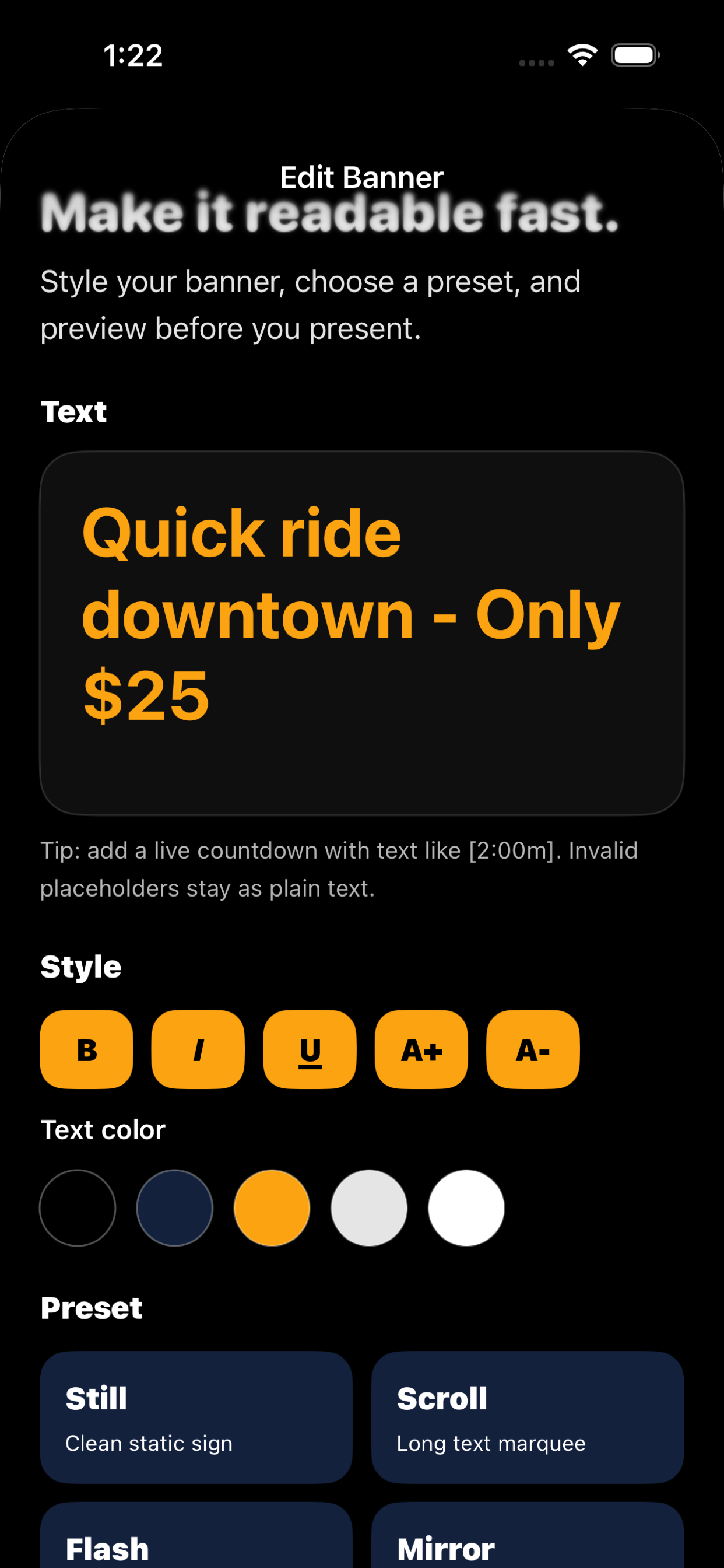
Użyj opcji Still do prostych znaków, Przewiń, aby uzyskać dłuższy tekst, Flash, aby zwrócić na siebie uwagę, Lustro do użycia na szkle/oknie, a także wstępne ustawienia ruchu, gdy potrzebujesz dodatkowej widoczności.
Elementy zastępcze odliczania można zapisać w wiadomości, np Powrót w [2:00m]. Odliczanie jest aktualizowane podczas prezentacji banera.
Krótkie słowa, wysoki kontrast i mniejsza liczba linii zwykle sprawdzają się najlepiej. Jeśli ludzie chcą to szybko przeczytać, uprość przekaz.
Przewodnik wizualny
Twórz, edytuj i prezentuj banery
Te ekrany pokazują podstawowy przebieg: wybierz zapisany baner, nadaj mu styl, a następnie wyświetl podgląd i zaprezentuj go na pełnym ekranie.


Rozwiązywanie problemów
Rzeczy, których warto spróbować w pierwszej kolejności
Spróbuj krótszej wiadomości, większego rozmiaru czcionki i pary o wysokim kontraście, np. złota na czerni lub czerni na bieli.
Sprawdź na przykład format symbolu zastępczego i zadbaj o jego prostotę [2:00m]. Jeśli nadal zachowuje się nieoczekiwanie, wyślij nam dokładnie taki sam tekst, jaki wpisałeś.
Upewnij się, że Siri jest włączone dla aplikacji, a następnie powiedz Hej Siri, pokaż znak w Flash Signs. Siri powinien poprosić o tekst banera przed otwarciem aplikacji. Możesz też spróbować Hej Siri, zrób znak w Flash Signs.
Darmowa wersja obsługuje do pięciu zapisanych banerów. Nieograniczona liczba zapisanych banerów jest dostępna poprzez zakup Apple w aplikacji.
Kontakt
Nadal potrzebujesz pomocy?
E-mail info@bigpantsapps.com i podaj model urządzenia, wersję systemu operacyjnego, wersję aplikacji, jeśli jest dostępna, oraz krótki opis tego, co się stało.
W przypadku pytań dotyczących prywatności przeczytaj Flash Sign Banner Polityka prywatności lub użyj tego samego adresu e-mail.