Abra o aplicativo, crie um novo banner, digite sua mensagem, escolha o texto e as cores de fundo e salve para ver mais tarde ou mostre-o imediatamente.

Flash Sign Banner Suporte
Ajuda, princípios básicos e informações de contato
Ajuda para fazer sinais fáceis de ler.
Flash Sign Banner foi desenvolvido para mensagens rápidas em tela cheia. Esta página aborda o básico e oferece uma maneira de entrar em contato conosco se algo não estiver funcionando conforme o esperado.
Guia rápido
Usando Flash Sign Banner
Toque em um banner salvo para exibi-lo em tela inteira. Use mensagens grandes e curtas para melhor legibilidade em uma sala ou multidão.
No iPhone, diga Ei Siri, mostre uma placa em Flash Signs ou Ei Siri, faça um sinal em Flash Signs. Quando Siri solicitar o texto, diga a mensagem que deseja mostrar. Flash Signs cria o banner e o apresenta em tela cheia.
Se Siri ainda não reconhece a frase, abra Flash Signs uma vez e verifique o aplicativo Shortcuts para a ação Flash Signs. Você pode adicionar sua própria frase de atalho lá.
Use Still para sinais simples, Scroll para texto mais longo, Flash para atenção, Mirror para uso em vidro/janela e predefinições de movimento quando precisar de visibilidade extra.
Espaços reservados de contagem regressiva podem ser escritos dentro de uma mensagem, como De volta em [2h00]. A contagem regressiva é atualizada enquanto o banner é apresentado.
Palavras curtas, alto contraste e menos linhas geralmente funcionam melhor. Se as pessoas precisarem ler rapidamente, simplifique a mensagem.
Guia visual
Crie, edite e apresente banners
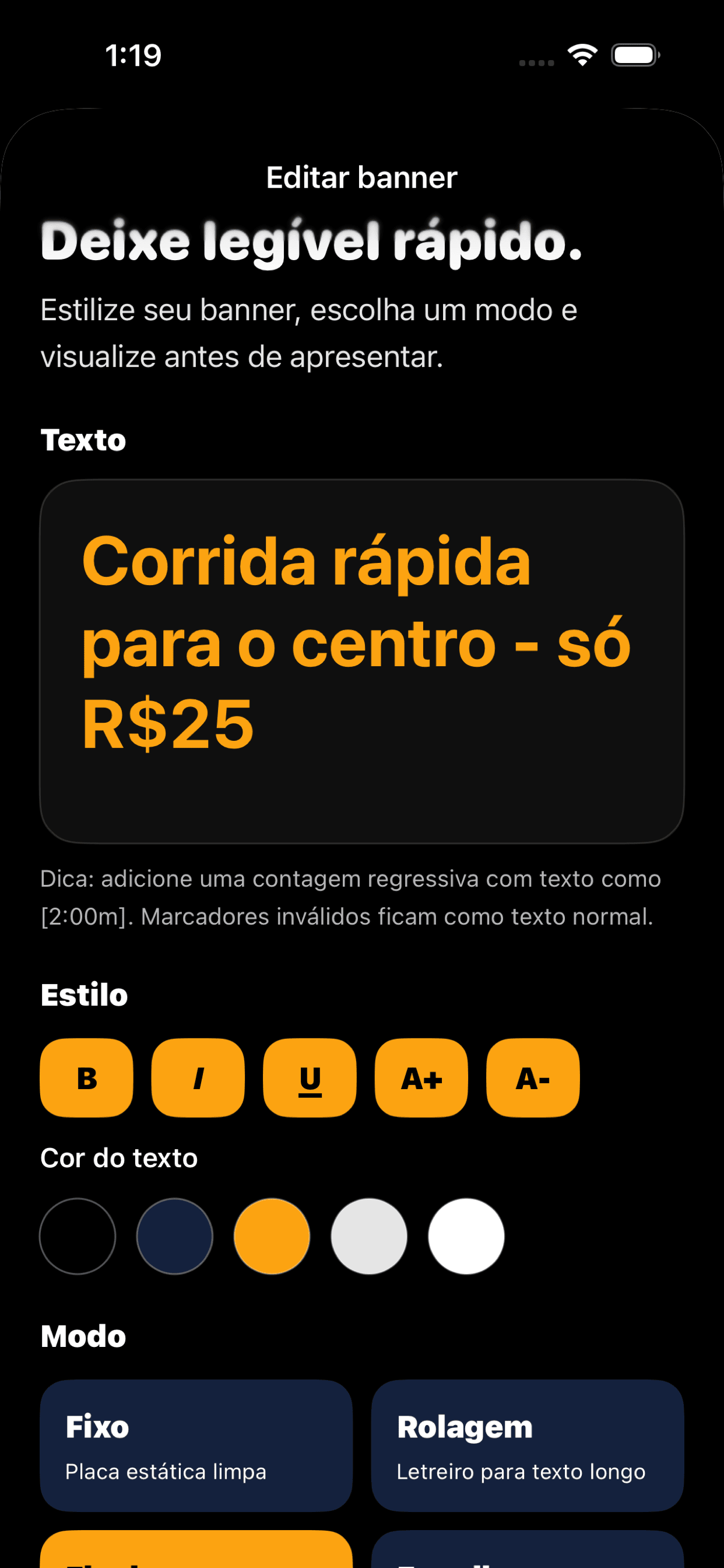
Essas telas mostram o fluxo principal: escolha um banner salvo, estilize-o, visualize-o e apresente-o em tela inteira.


Solução de problemas
Coisas para tentar primeiro
Experimente uma mensagem mais curta, um tamanho de fonte maior e um par de alto contraste, como dourado sobre preto ou preto sobre branco.
Verifique o formato do espaço reservado e mantenha-o simples, por exemplo [2h00]. Se ainda assim se comportar de forma inesperada, envie-nos o texto exato que você digitou.
Certifique-se de que Siri esteja ativado para o aplicativo e diga Ei Siri, mostre uma placa em Flash Signs. Siri deve solicitar o texto do banner antes de abrir o aplicativo. Você também pode tentar Ei Siri, faça um sinal em Flash Signs.
A versão gratuita suporta até cinco banners salvos. Banners salvos ilimitados estão disponíveis através da compra no aplicativo Apple.
Contato
Ainda precisa de ajuda?
E-mail info@bigpantsapps.com e inclua o modelo do seu dispositivo, versão do sistema operacional, versão do aplicativo, se disponível, e uma breve descrição do que aconteceu.
Para questões de privacidade, leia o Flash Sign Banner política de privacidade ou use o mesmo endereço de e-mail.