Deschideți aplicația, creați un nou banner, introduceți mesajul, alegeți textul și culorile de fundal, apoi salvați-l pentru mai târziu sau afișați-l imediat.

Flash Sign Banner Suport
Ajutor, elemente de bază și informații de contact
Ajutor pentru a face semne care sunt ușor de citit.
Flash Sign Banner este creat pentru mesaje rapide pe tot ecranul. Această pagină acoperă elementele de bază și vă oferă o modalitate de a ne contacta dacă ceva nu funcționează conform așteptărilor.
Ghid rapid
Folosind Flash Sign Banner
Atingeți un banner salvat pentru a-l afișa pe tot ecranul. Utilizați mesaje mari și scurte pentru cea mai bună lizibilitate într-o cameră sau într-o mulțime.
Pe iPhone, să zicem Bună, Siri, arată un semn în Flash Signs sau Bună Siri, faceți o autentificare în Flash Signs. Când Siri solicită textul, rostiți mesajul pe care doriți să îl afișați. Flash Signs creează bannerul și îl prezintă pe ecran complet.
Dacă Siri nu recunoaște încă fraza, deschideți Flash Signs o dată, apoi verificați aplicația Comenzi rapide pentru acțiunea Flash Signs. Puteți adăuga propria frază de scurtătură acolo.
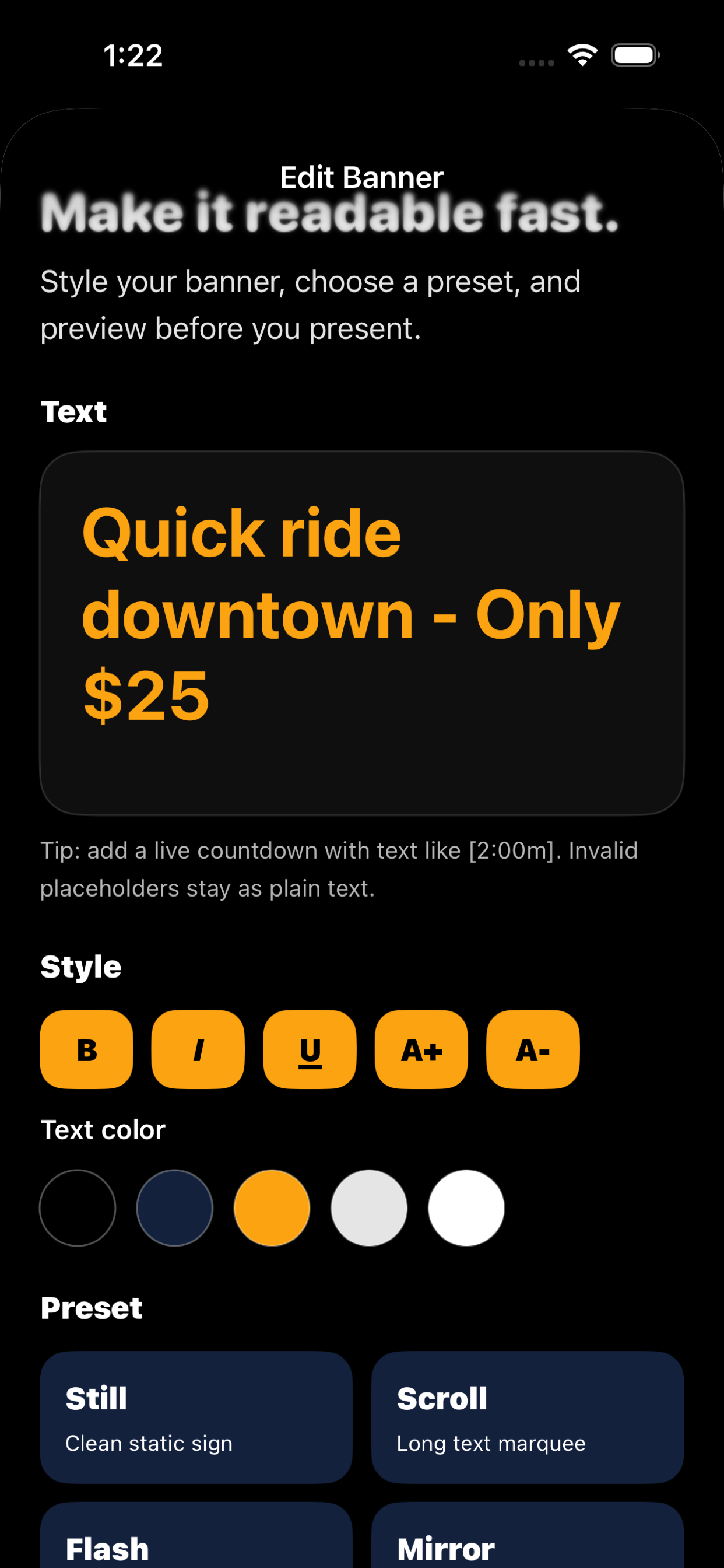
Folosiți Still pentru semne simple, Scroll pentru text mai lung, Flash pentru atenție, Oglindă pentru utilizare pe sticlă/fereastră și presetări de mișcare atunci când aveți nevoie de vizibilitate suplimentară.
Substituenții de numărătoare inversă pot fi scrise în interiorul unui mesaj, cum ar fi Înapoi în [2:00m]. Numărătoarea inversă se actualizează în timp ce bannerul este prezentat.
Cuvintele scurte, contrastul ridicat și mai puține linii funcționează, de obicei, cel mai bine. Dacă oamenii trebuie să-l citească rapid, simplificați mesajul.
Ghid vizual
Creați, editați și prezentați bannere
Aceste ecrane arată fluxul de bază: alegeți un banner salvat, stilați-l, apoi previzualizați și prezentați-l pe ecran complet.


Depanare
Lucruri de încercat mai întâi
Încercați un mesaj mai scurt, o dimensiune mai mare a fontului și o pereche cu contrast ridicat, cum ar fi auriu pe negru sau negru pe alb.
Verificați formatul substituentului și păstrați-l simplu, de exemplu [2:00m]. Dacă încă se comportă neașteptat, trimite-ne textul exact pe care l-ai introdus.
Asigurați-vă că Siri este activat pentru aplicație, apoi spuneți Bună, Siri, arată un semn în Flash Signs. Siri ar trebui să ceară textul bannerului înainte de a deschide aplicația. De asemenea, puteți încerca Bună Siri, faceți o autentificare în Flash Signs.
Versiunea gratuită acceptă până la cinci bannere salvate. Bannerele salvate nelimitate sunt disponibile prin achiziția în aplicație Apple.
Contact
Mai ai nevoie de ajutor?
E-mail info@bigpantsapps.com și includeți modelul dispozitivului, versiunea sistemului de operare, versiunea aplicației dacă este disponibilă și o scurtă descriere a ceea ce s-a întâmplat.
Pentru întrebări privind confidențialitatea, citiți Flash Sign Banner politica de confidențialitate sau utilizați aceeași adresă de e-mail.