Откройте приложение, создайте новый баннер, введите свое сообщение, выберите цвет текста и фона, затем сохраните его на потом или покажите сразу.

Flash Sign Banner Поддержка
Помощь, основные сведения и контактная информация
Помогите сделать таблички, которые легко читать.
Flash Sign Banner создан для быстрых полноэкранных сообщений. На этой странице описаны основные сведения, а также вы можете связаться с нами, если что-то не работает должным образом.
Краткое руководство
Использование Flash Sign Banner
Коснитесь сохраненного баннера, чтобы отобразить его в полноэкранном режиме. Используйте большие короткие сообщения для лучшей читаемости в комнате или толпе.
На айфоне, скажем Эй Siri, покажи знак в Flash Signs или Эй Siri, сделай знак в Flash Signs. Когда Siri запросит текст, произнесите сообщение, которое хотите показать. Flash Signs создает баннер и отображает его в полноэкранном режиме.
Если Siri еще не распознает фразу, откройте Flash Signs один раз, а затем проверьте приложение «Ярлыки» на наличие действия Flash Signs. Вы можете добавить туда свою собственную сокращенную фразу.
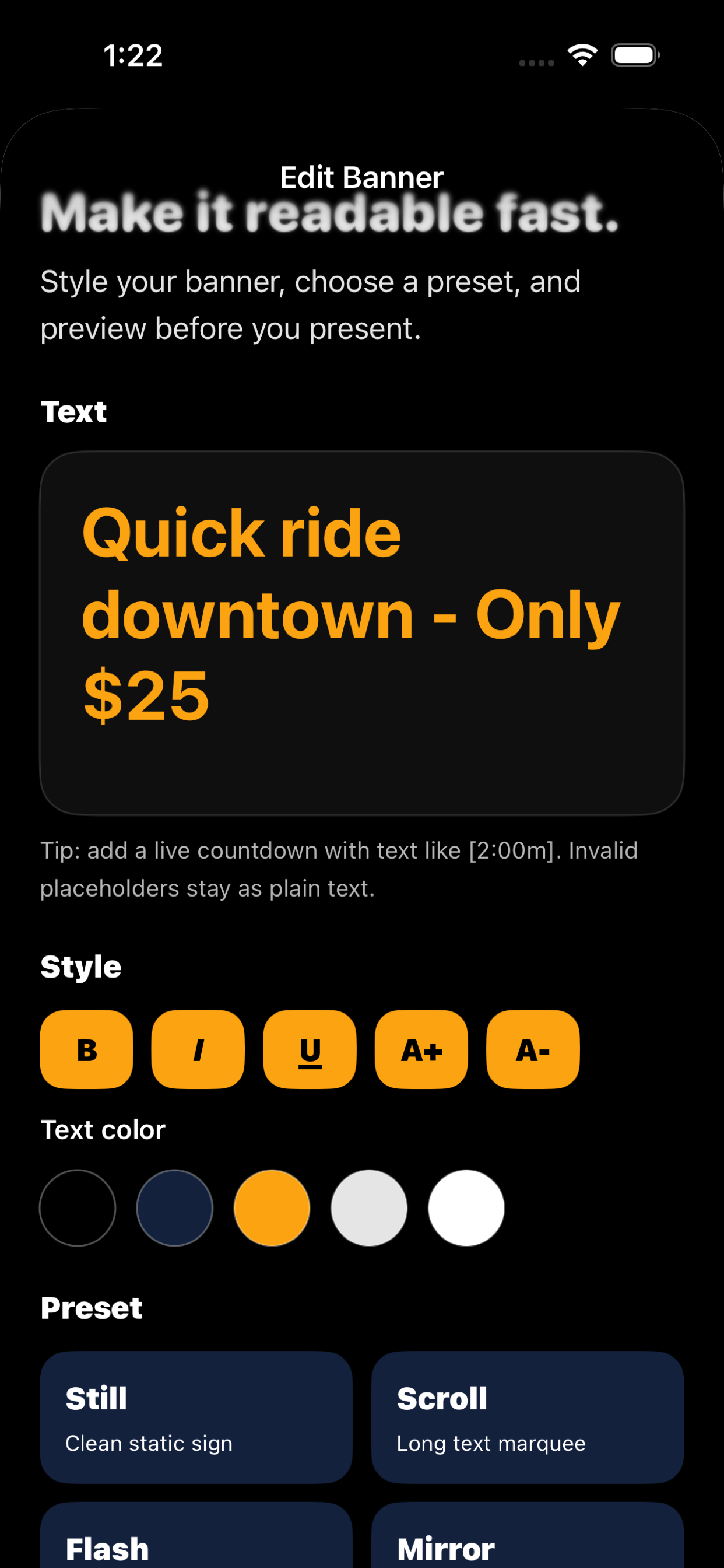
Используйте «Стоп» для простых знаков, «Прокрутка» для более длинного текста, «Вспышка» для привлечения внимания, «Зеркало» для использования стекла/окна и предустановки движения, когда вам нужна дополнительная видимость.
Заполнители обратного отсчета могут быть записаны внутри сообщения, например: Вернемся через [2:00 мин]. Обратный отсчет обновляется, пока отображается баннер.
Короткие слова, высокий контраст и меньшее количество строк обычно работают лучше всего. Если людям нужно прочитать сообщение быстро, сделайте сообщение проще.
Визуальное руководство
Создавайте, редактируйте и демонстрируйте баннеры
На этих экранах показан основной процесс: выберите сохраненный баннер, настройте его стиль, затем просмотрите и отобразите его в полноэкранном режиме.


Устранение неполадок
Что стоит попробовать в первую очередь
Попробуйте более короткое сообщение, более крупный размер шрифта и контрастную пару, например золото на черном или черное на белом.
Проверьте формат заполнителя и сделайте его простым, например [2:00 мин]. Если он по-прежнему ведет себя неожиданно, отправьте нам точный текст, который вы ввели.
Убедитесь, что Siri включен для приложения, затем скажите Эй Siri, покажи знак в Flash Signs. Siri должен запросить текст баннера перед открытием приложения. Вы также можете попробовать Эй Siri, сделай знак в Flash Signs.
Бесплатная версия поддерживает до пяти сохраненных баннеров. Неограниченное количество сохраненных баннеров доступно через покупку в приложении Apple.
Контакт
Все еще нужна помощь?
электронная почта info@bigpantsapps.com и укажите модель вашего устройства, версию операционной системы, версию приложения, если она доступна, и краткое описание того, что произошло.
По вопросам конфиденциальности прочитайте Flash Sign Banner политика конфиденциальности или используйте тот же адрес электронной почты.