Odprite aplikacijo, ustvarite novo pasico, vnesite svoje sporočilo, izberite barvo besedila in ozadja, nato pa jo shranite za pozneje ali pokažite takoj.

Flash Sign Banner Podpora
Pomoč, osnove in kontaktni podatki
Pomoč pri izdelavi znakov, ki so lahko berljivi.
Flash Sign Banner je zasnovan za hitra celozaslonska sporočila. Ta stran pokriva osnove in vam ponuja način, kako stopiti v stik z nami, če nekaj ne deluje po pričakovanjih.
Hitri vodnik
Uporaba Flash Sign Banner
Tapnite shranjeno pasico, da jo prikažete na celotnem zaslonu. Za najboljšo berljivost v prostoru ali množici uporabite velika, kratka sporočila.
Na iPhonu, recimo Hej Siri, pokaži znak v Flash Signs oz Hej Siri, podpiši se v Flash Signs. Ko Siri zahteva besedilo, izgovorite sporočilo, ki ga želite prikazati. Flash Signs ustvari pasico in jo prikaže na celotnem zaslonu.
Če Siri še ne prepozna fraze, enkrat odprite Flash Signs, nato pa preverite aplikacijo Bližnjice za dejanje Flash Signs. Tam lahko dodate svojo bližnjico.
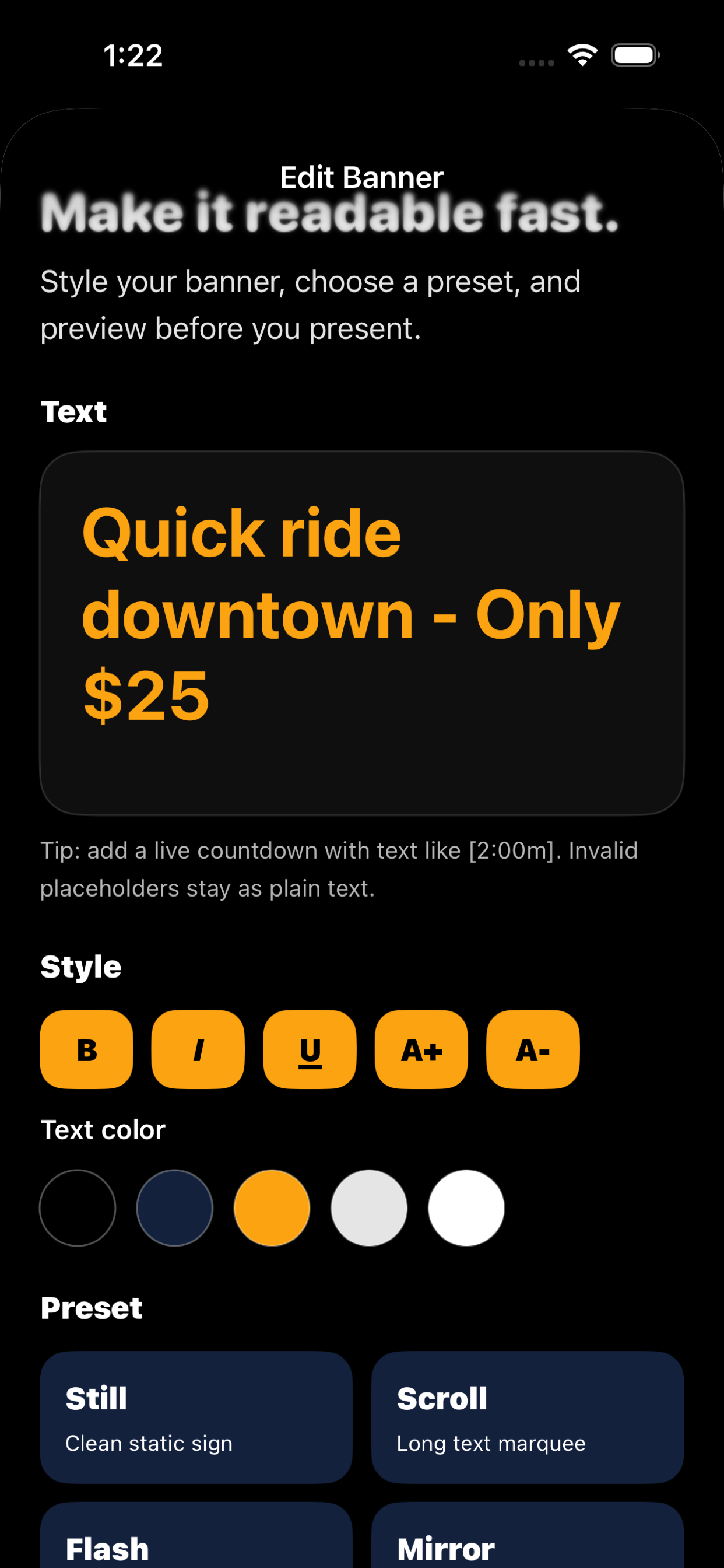
Uporabite Still za preproste znake, Scroll za daljše besedilo, Flash za pozornost, Mirror za uporabo stekla/okna in prednastavitve gibanja, ko potrebujete dodatno vidljivost.
Znotraj sporočila lahko zapišete odštevalne oznake, kot npr Nazaj čez [2:00 m]. Odštevanje se posodablja, medtem ko je prikazana pasica.
Kratke besede, visok kontrast in manj vrstic običajno najbolje delujejo. Če ga morajo ljudje hitro prebrati, poenostavite sporočilo.
Vizualni vodnik
Ustvarite, uredite in predstavite pasice
Ti zasloni prikazujejo osnovni potek: izberite shranjeno pasico, jo oblikujte, nato si jo predoglejte in predstavite na celotnem zaslonu.


Odpravljanje težav
Stvari, ki jih morate najprej poskusiti
Poskusite s krajšim sporočilom, večjo velikostjo pisave in visokokontrastnim parom, na primer zlato na črnem ali črno na belem.
Preverite obliko nadomestnega znaka in naj bo na primer preprosta [2:00m]. Če se še vedno obnaša nepričakovano, nam pošljite natančno besedilo, ki ste ga vnesli.
Prepričajte se, da je Siri omogočen za aplikacijo, nato recite Hej Siri, pokaži znak v Flash Signs. Siri naj zahteva besedilo pasice, preden odpre aplikacijo. Lahko tudi poskusite Hej Siri, podpiši se v Flash Signs.
Brezplačna različica podpira do pet shranjenih pasic. Neomejeno število shranjenih pasic je na voljo z nakupom v aplikaciji Apple.
Kontakt
Še vedno potrebujete pomoč?
E-pošta info@bigpantsapps.com in vključite model vaše naprave, različico operacijskega sistema, različico aplikacije, če je na voljo, in kratek opis tega, kar se je zgodilo.
Za vprašanja o zasebnosti preberite Flash Sign Banner pravilnik o zasebnosti ali uporabite isti e-poštni naslov.