Uygulamayı açın, yeni bir banner oluşturun, mesajınızı yazın, metninizi ve arka plan renklerinizi seçin, ardından daha sonra kullanmak üzere kaydedin veya hemen gösterin.

Flash Sign Banner Destek
Yardım, temel bilgiler ve iletişim bilgileri
Okunması kolay işaretler yapmak için yardım.
Flash Sign Banner hızlı tam ekran mesajlar için tasarlanmıştır. Bu sayfada temel bilgiler yer alır ve bir şeyler beklendiği gibi çalışmıyorsa bize ulaşmanın bir yolunu sunar.
Hızlı kılavuz
Flash Sign Banner kullanma
Tam ekran göstermek için kayıtlı bir banner'a dokunun. Bir odada veya kalabalıkta en iyi okunabilirliği sağlamak için büyük, kısa mesajlar kullanın.
iPhone'da şunu söyle: Hey Siri, Flash Signs'ta bir işaret göster veya Hey Siri, Flash Signs'ta bir işaret oluştur. Siri metni istediğinde gösterilmesini istediğiniz mesajı söyleyin. Flash Signs banner'ı oluşturur ve tam ekran olarak sunar.
Siri ifadeyi henüz tanımıyorsa Flash Signs'ı bir kez açın, ardından Flash Signs eylemi için Kısayollar uygulamasını kontrol edin. Buraya kendi kısayol ifadenizi ekleyebilirsiniz.
Basit işaretler için Hareketsiz'i, daha uzun metinler için Kaydırma'yı, dikkat çekmek için Flash'ı, cam/pencere kullanımı için Ayna'yı ve ekstra görünürlüğe ihtiyaç duyduğunuzda hareket ön ayarlarını kullanın.
Geri sayım yer tutucuları bir mesajın içine şu şekilde yazılabilir: Geri [2:00m]. Banner sunulurken geri sayım güncellenir.
Kısa kelimeler, yüksek kontrast ve daha az satır genellikle en iyi sonucu verir. İnsanların hızlı bir şekilde okuması gerekiyorsa mesajı daha basit hale getirin.
Görsel kılavuz
Banner'lar oluşturun, düzenleyin ve sunun
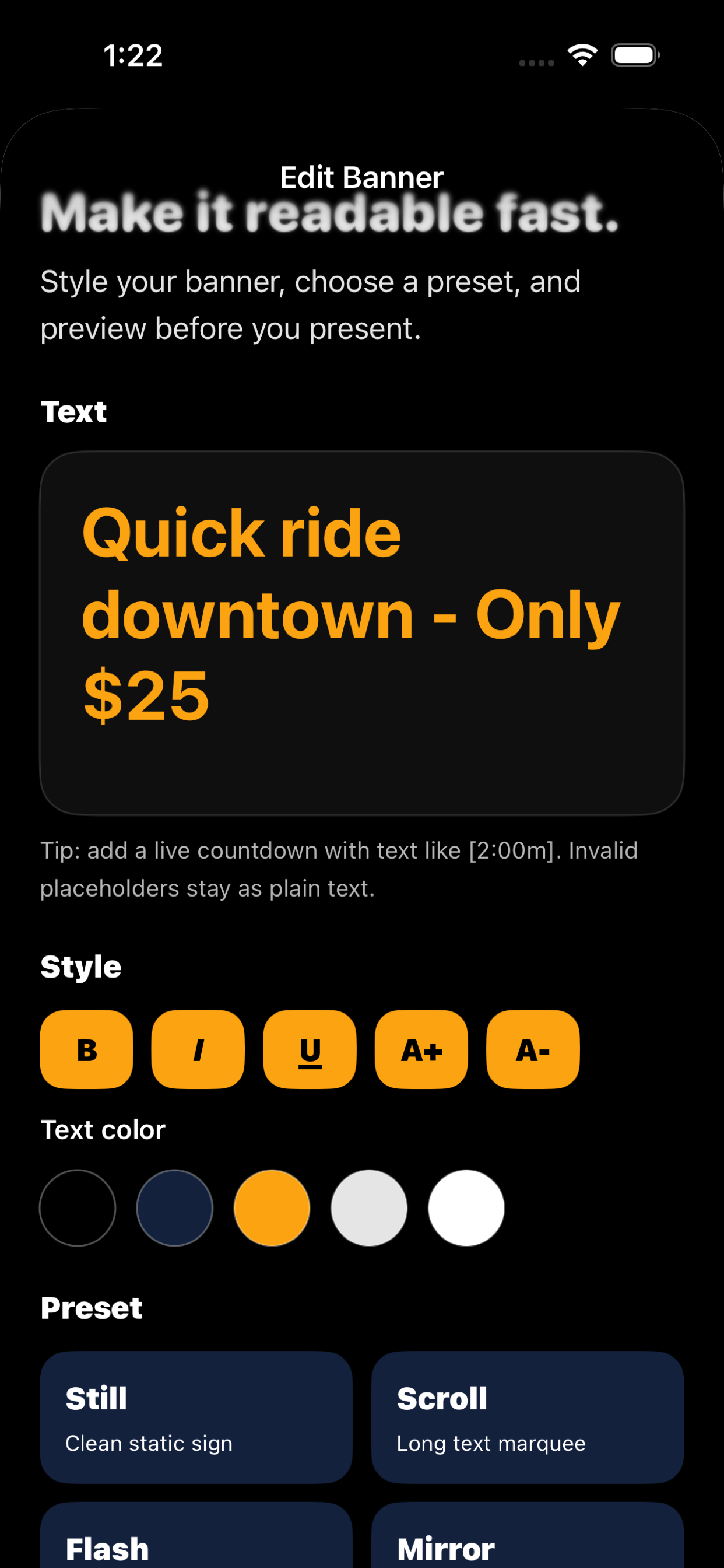
Bu ekranlar ana akışı gösterir: kayıtlı bir banner seçin, stillendirin, ardından önizleyin ve tam ekran olarak sunun.


Sorun giderme
İlk önce denenecek şeyler
Daha kısa bir mesaj, daha büyük bir yazı tipi boyutu ve siyah üzerine altın veya beyaz üzerine siyah gibi yüksek kontrastlı bir çift kullanmayı deneyin.
Yer tutucu biçimini kontrol edin ve basit tutun; örneğin [2:00m]. Hala beklenmedik şekilde davranıyorsa, girdiğiniz metni bize gönderin.
Uygulama için Siri'nin etkinleştirildiğinden emin olun ve şunu söyleyin: Hey Siri, Flash Signs'ta bir işaret göster. Siri, uygulamayı açmadan önce banner metnini sormalıdır. Ayrıca deneyebilirsiniz Hey Siri, Flash Signs'ta bir işaret oluştur.
Ücretsiz sürüm, beş adede kadar kayıtlı banner'ı destekler. Sınırsız sayıda kayıtlı banner, Apple uygulama içi satın alma yoluyla edinilebilir.
İletişim
Hala yardıma mı ihtiyacınız var?
E-posta info@bigpantsapps.com ve cihaz modelinizi, işletim sistemi sürümünüzü, varsa uygulama sürümünü ve ne olduğuna dair kısa bir açıklamayı ekleyin.
Gizlilikle ilgili sorularınız için şu bilgileri okuyun: Flash Sign Banner gizlilik politikası veya aynı e-posta adresini kullanın.