Mở ứng dụng, tạo biểu ngữ mới, nhập tin nhắn, chọn văn bản và màu nền, sau đó lưu để sử dụng sau hoặc hiển thị ngay.

Flash Sign Banner Hỗ trợ
Trợ giúp, thông tin cơ bản và thông tin liên hệ
Giúp tạo các biển báo dễ đọc.
Flash Sign Banner được xây dựng để gửi tin nhắn nhanh toàn màn hình. Trang này bao gồm những điều cơ bản và cung cấp cho bạn cách liên hệ với chúng tôi nếu có điều gì đó không hoạt động như mong đợi.
Hướng dẫn nhanh
Sử dụng Flash Sign Banner
Nhấn vào biểu ngữ đã lưu để hiển thị toàn màn hình. Sử dụng tin nhắn lớn, ngắn để dễ đọc nhất trong phòng hoặc đám đông.
Trên iPhone, nói Này Siri, hãy đưa ra một biển báo trong Dấu hiệu Flash hoặc Này Siri, hãy đăng ký bằng Dấu hiệu Flash. Khi Siri yêu cầu xem tin nhắn, hãy nói tin nhắn bạn muốn hiển thị. Flash Signs tạo biểu ngữ và hiển thị toàn màn hình.
Nếu Siri chưa nhận ra cụm từ này, hãy mở Dấu hiệu Flash một lần, sau đó kiểm tra ứng dụng Phím tắt để biết hành động Dấu hiệu Flash. Bạn có thể thêm cụm từ tắt của riêng bạn ở đó.
Sử dụng Tĩnh cho các biển hiệu đơn giản, Cuộn để có văn bản dài hơn, Đèn flash để chú ý, Gương để sử dụng kính/cửa sổ và cài đặt trước chuyển động khi bạn cần thêm khả năng hiển thị.
Phần giữ chỗ đếm ngược có thể được viết bên trong tin nhắn, chẳng hạn như Quay lại [2:00m]. Việc đếm ngược cập nhật trong khi biểu ngữ được trình bày.
Các từ ngắn, độ tương phản cao và ít dòng hơn thường hoạt động tốt nhất. Nếu mọi người cần đọc nó một cách nhanh chóng, hãy làm cho thông điệp trở nên đơn giản hơn.
Hướng dẫn trực quan
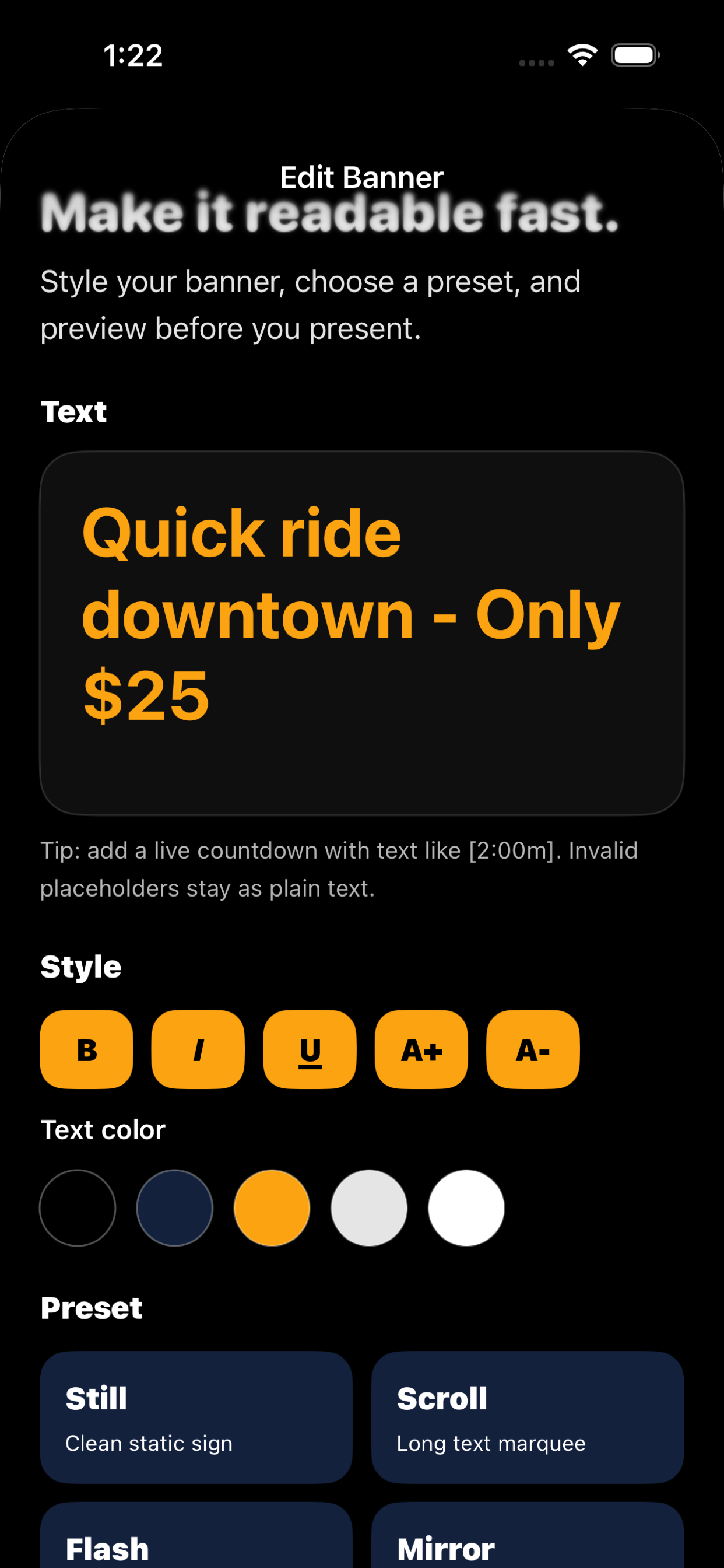
Tạo, chỉnh sửa và trình bày các biểu ngữ
Các màn hình này hiển thị quy trình cốt lõi: chọn biểu ngữ đã lưu, tạo kiểu cho nó, sau đó xem trước và hiển thị toàn màn hình.


Khắc phục sự cố
Những điều cần thử đầu tiên
Hãy thử gửi tin nhắn ngắn hơn, cỡ chữ lớn hơn và cặp màu có độ tương phản cao như vàng trên nền đen hoặc đen trên trắng.
Kiểm tra định dạng giữ chỗ và giữ nó đơn giản, ví dụ [2:00m]. Nếu nó vẫn hoạt động không như mong muốn, hãy gửi cho chúng tôi văn bản chính xác mà bạn đã nhập.
Đảm bảo Siri được bật cho ứng dụng, sau đó nói Này Siri, hãy đưa ra một biển báo trong Dấu hiệu Flash. Siri nên hỏi văn bản banner trước khi mở ứng dụng. Bạn cũng có thể thử Này Siri, hãy đăng ký bằng Dấu hiệu Flash.
Phiên bản miễn phí hỗ trợ tối đa năm biểu ngữ được lưu. Các biểu ngữ được lưu không giới hạn có sẵn thông qua mua hàng trong ứng dụng Apple.
Liên hệ
Vẫn cần trợ giúp?
Email info@bigpantsapps.com và bao gồm kiểu thiết bị, phiên bản hệ điều hành, phiên bản ứng dụng nếu có và mô tả ngắn gọn về những gì đã xảy ra.
Đối với các câu hỏi về quyền riêng tư, hãy đọc Flash Sign Banner chính sách bảo mật hoặc sử dụng cùng một địa chỉ email.