
打开应用程序,创建一个新横幅,输入消息,选择文本和背景颜色,然后保存以供以后使用或立即显示。
快速指南
使用Flash Sign Banner
点击已保存的横幅即可全屏显示。使用大而短的消息,以便在整个房间或人群中获得最佳的可读性。
在 iPhone 上,说 嘿 Siri,请在 Flash Signs 中出示标志 或 嘿Siri,在 Flash Signs 中做个标记。当Siri 询问文本时,说出您想要显示的消息。 Flash Signs 创建横幅并将其全屏显示。
如果 Siri 尚未识别该短语,请打开 Flash Signs 一次,然后检查“快捷方式”应用程序中的 Flash Signs 操作。您可以在那里添加您自己的快捷短语。
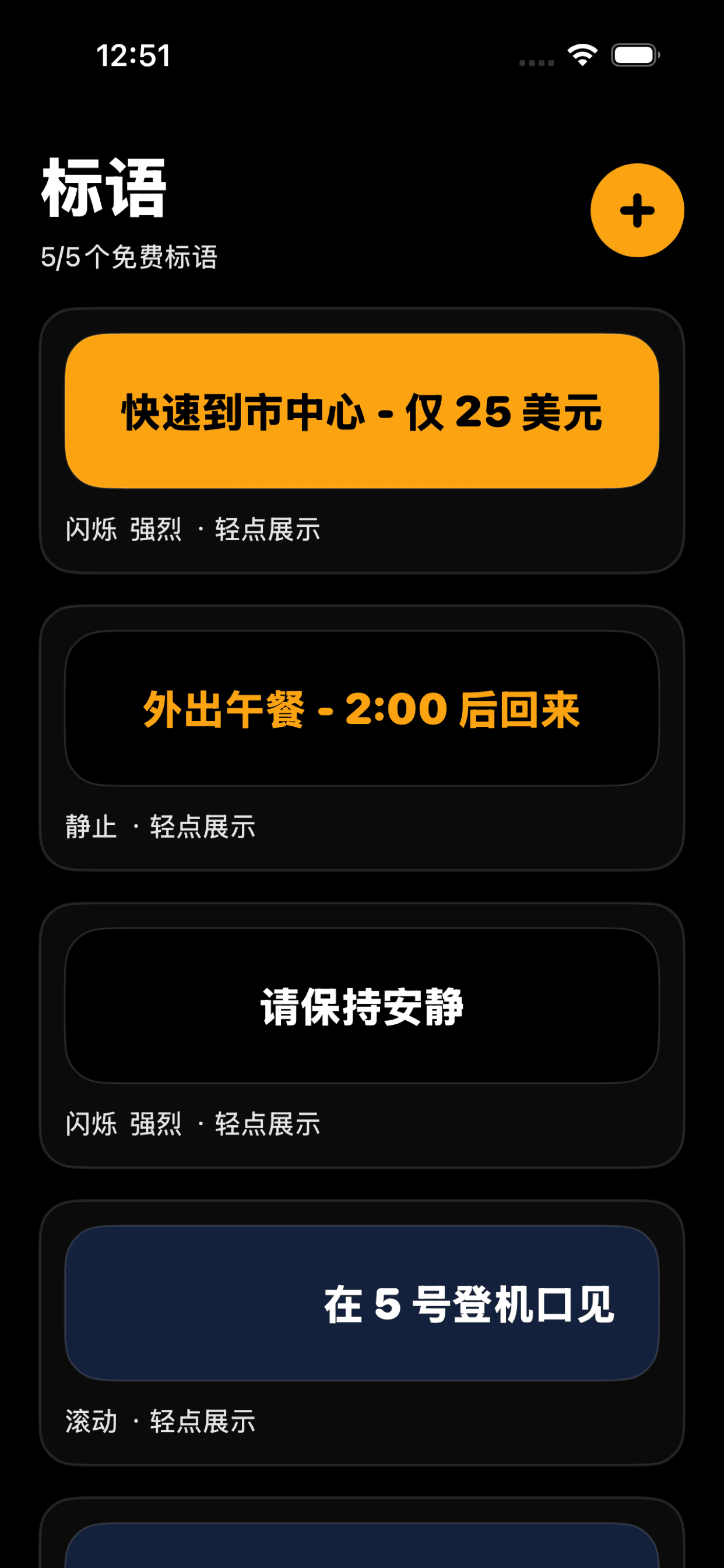
对于简单标志使用“静止”,对于较长文本使用“滚动”,对于注意力使用“闪光”,对于玻璃/窗户使用使用“镜子”,以及在需要额外可视性时使用运动预设。
倒计时占位符可以写在消息中,例如 返回 [2:00m]。出现横幅时倒计时会更新。
简短的单词、高对比度和更少的行通常效果最好。如果人们需要快速阅读,请使消息更简单。
视觉引导
创建、编辑和展示横幅
这些屏幕显示了核心流程:选择保存的横幅,设置样式,然后预览并全屏显示。


故障排除
首先要尝试的事情
尝试较短的消息、较大的字体和高对比度的组合,例如黑底金字或白底黑字。
检查占位符格式并保持简单,例如 [2:00米]。如果仍然表现异常,请将您输入的确切文本发送给我们。
确保为应用程序启用Siri,然后说 嘿 Siri,请在 Flash Signs 中出示标志。 Siri 应在打开应用程序之前询问横幅文本。你也可以尝试 嘿Siri,在 Flash Signs 中做个标记.
免费版本最多支持保存五个横幅。可通过Apple 应用内购买获得无限量保存的横幅。
联系方式
还需要帮助吗?
电子邮件 info@bigpantsapps.com 并包括您的设备型号、操作系统版本、应用程序版本(如果有)以及所发生情况的简短描述。
对于隐私问题,请阅读 Flash Sign Banner隐私政策 或使用相同的电子邮件地址。