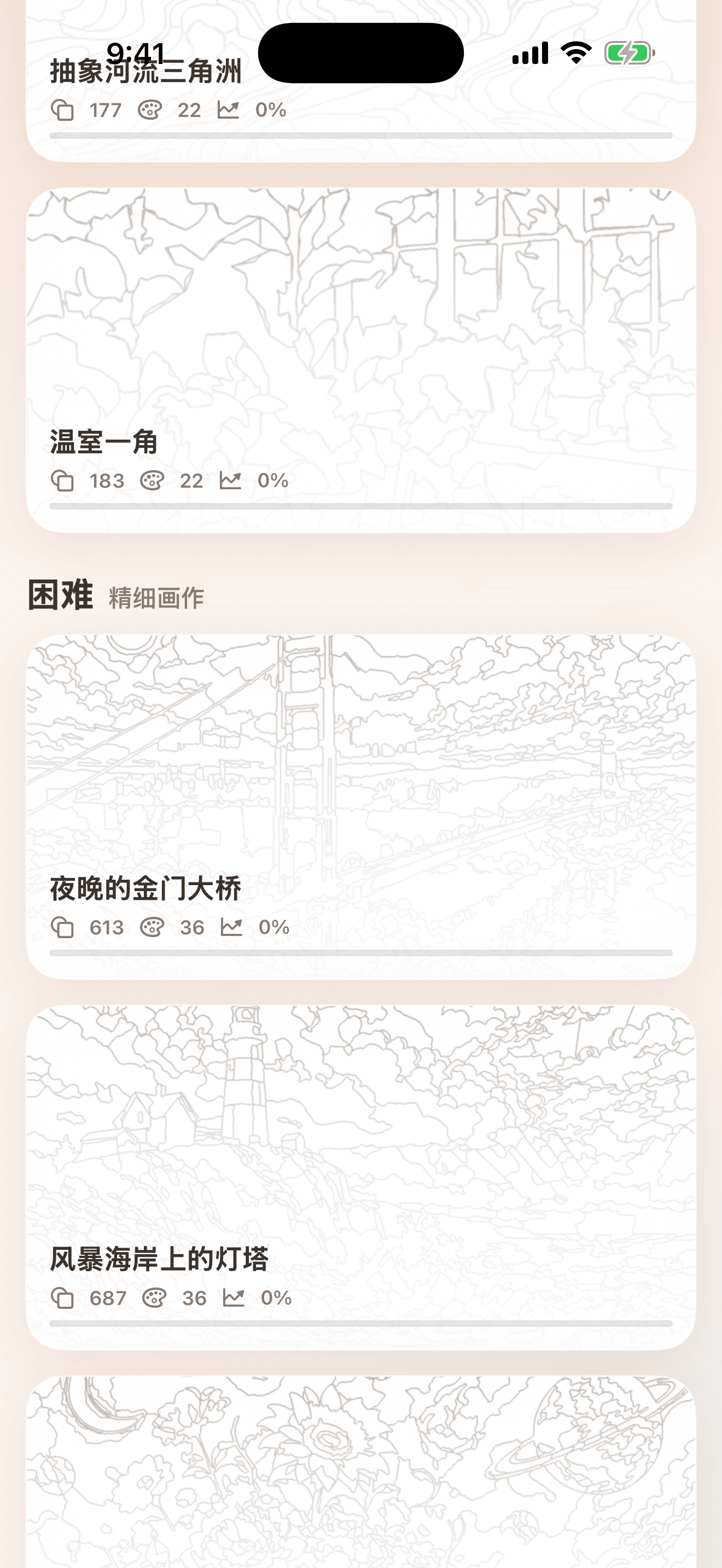
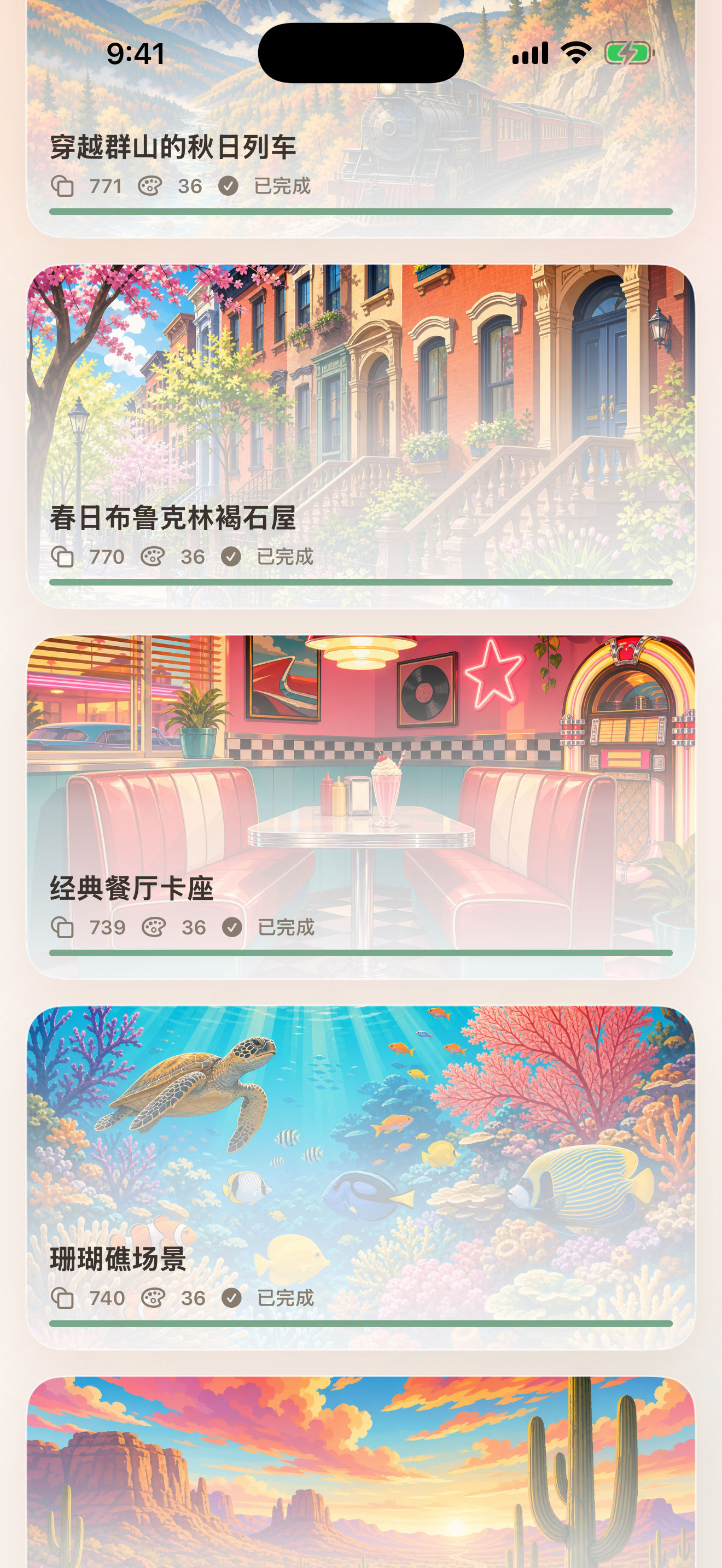
打开画廊并选择一幅简单或困难的绘画。卡片显示艺术品、区域计数、颜色计数和保存的进度。
快速指南
使用hue.
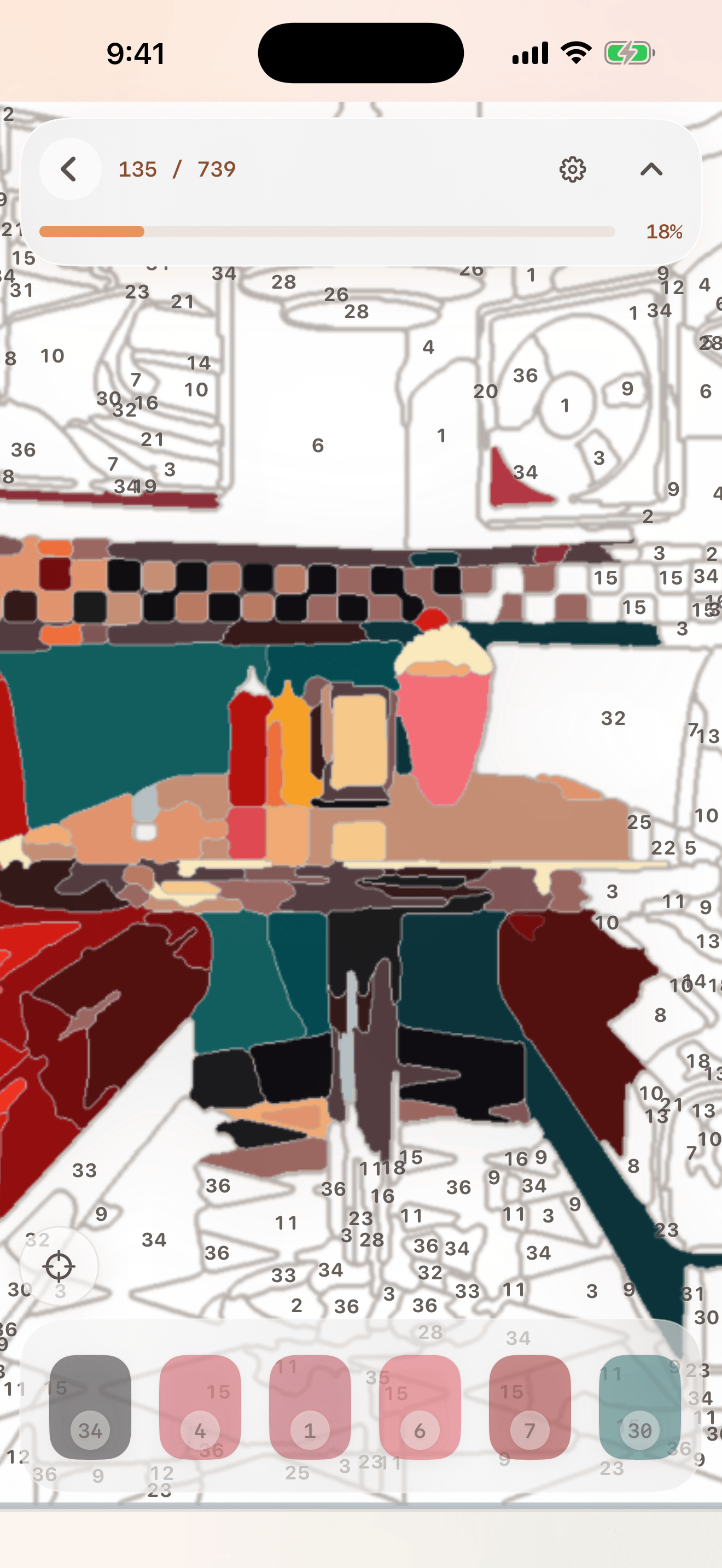
捏合可缩放和平移艺术品。当画布足够近以方便绘画时,数字标签就会出现。
自动模式会用正确的颜色填充任何点击的未绘制区域,这是最简单的放松方式。
选择模式可让您从调色板中选择一种颜色,然后绘制匹配区域以获得更像拼图的会话。
使用“在绘画末尾附近查找剩余部分”可以跳转到下一个未完成的区域,而无需在画布上寻找。
进度会保存在本地,因此您可以留下一幅画,稍后再从画廊返回。
视觉引导
画廊、画布和完成
这些屏幕展示了hue.如何从选择艺术品到详细绘画。
故障排除
首先要尝试的事情
放大更远。 hue. 使标签保持动态,使图稿在低变焦下保持干净并且近距离可读。
在自动模式下,hue. 用正确的颜色填充点击的区域。在“挑选”模式下,点击之前确认所选颜色。
使用“查找剩余”。如果选择了一种颜色,它有助于定位该颜色的未完成区域。
进展仅限于本地。 hue. 不使用帐户、云同步或后端项目存储。
使用该绘画的重新启动/重置选项并在清除进度之前确认操作。
第一个公开版本使用精选的本地绘画库,不包括用户生成的图像创作。
联系方式
还需要帮助吗?
电子邮件 info@bigpantsapps.com 并包括您的设备型号、iOS 版本、应用程序版本(如果有)、绘画名称、绘画模式以及所发生事件的简短描述。
有关隐私详细信息,请阅读 hue.隐私政策.