
打開應用程序,建立一個新橫幅,輸入訊息,選擇文字和背景顏色,然後儲存以供以後使用或立即顯示。
快速指南
使用Flash Sign Banner
點擊已儲存的橫幅即可全螢幕顯示。使用大而短的訊息,以便在整個房間或人群中獲得最佳的可讀性。
在 iPhone 上,說 嘿 Siri,請在 Flash Signs 中出示標誌 或 嘿Siri,在 Flash Signs 中做個標記。當Siri 詢問文字時,請說出您想要顯示的訊息。 Flash Signs 建立橫幅並將其全螢幕顯示。
如果 Siri 尚未識別該短語,請開啟 Flash Signs 一次,然後檢查「捷徑」應用程式中的 Flash Signs 操作。您可以在那裡添加您自己的快捷短語。
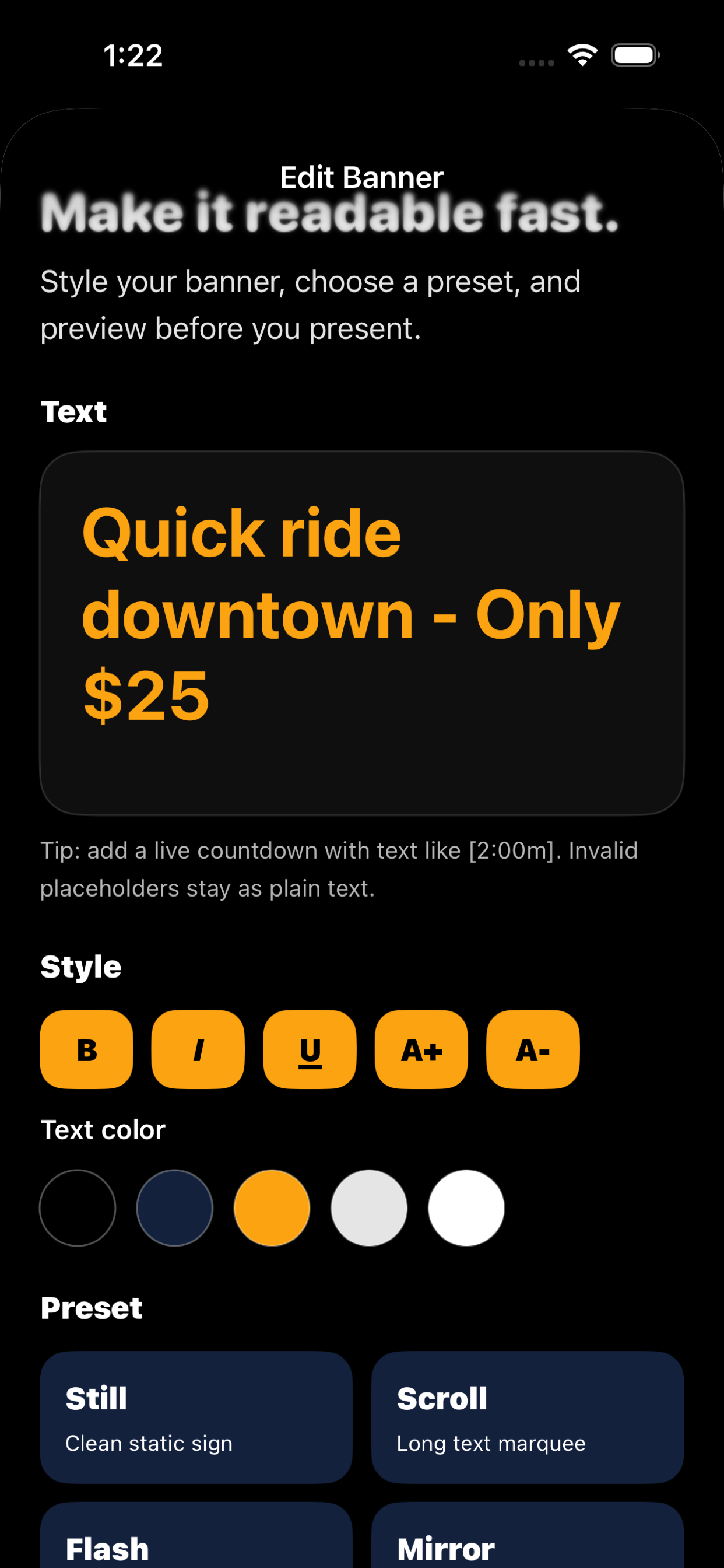
對於簡單標誌使用“靜止”,對於較長文字使用“滾動”,對於注意力使用“閃光”,對於玻璃/窗戶使用使用“鏡子”,以及在需要額外可視性時使用運動預設。
倒數計時佔位符可以寫在訊息中,例如 返回 [2:00m]。出現橫幅時倒數計時會更新。
簡短的單字、高對比度和更少的行通常效果最好。如果人們需要快速閱讀,請使訊息更簡單。
視覺引導
建立、編輯和展示橫幅
這些畫面顯示了核心流程:選擇已儲存的橫幅,設定樣式,然後預覽並全螢幕顯示。


故障排除
首先要嘗試的事情
嘗試較短的訊息、較大的字體和高對比度的組合,例如黑底金字或白底黑字。
檢查佔位符格式並保持簡單,例如 [2:00公尺]。如果仍然表現異常,請將您輸入的確切文字發送給我們。
確保為應用程式啟用Siri,然後說 嘿 Siri,請在 Flash Signs 中出示標誌。 Siri 在打開應用程式之前應詢問橫幅文字。你也可以嘗試 嘿Siri,在 Flash Signs 中做個標記.
免費版本最多支援保存五個橫幅。可透過Apple 應用程式內購買獲得無限量保存的橫幅。
聯絡方式
還需要幫忙嗎?
電子郵件 info@bigpantsapps.com 並包含您的裝置型號、作業系統版本、應用程式版本(如果有)以及所發生情況的簡短描述。
對於隱私問題,請閱讀 Flash Sign Banner隱私權政策 或使用相同的電子郵件地址。