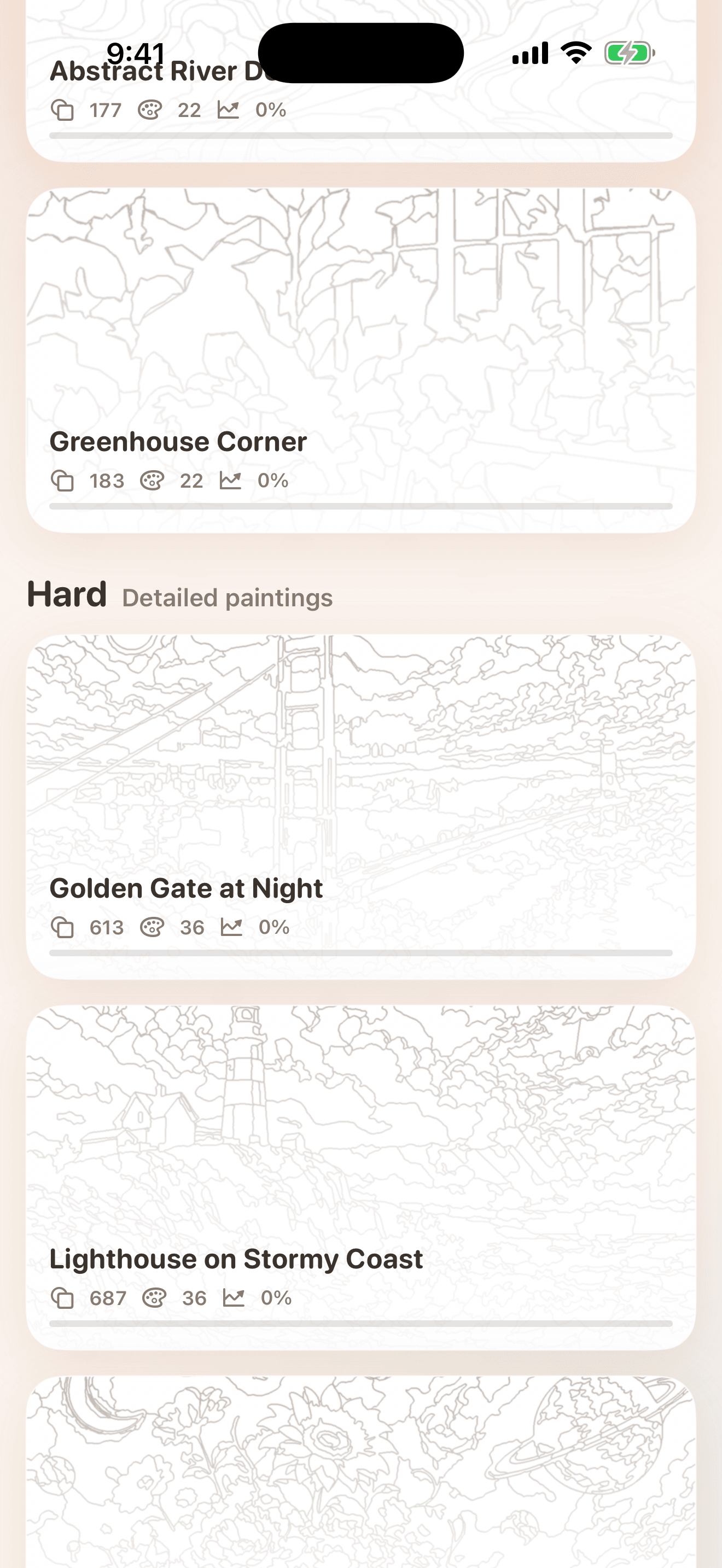
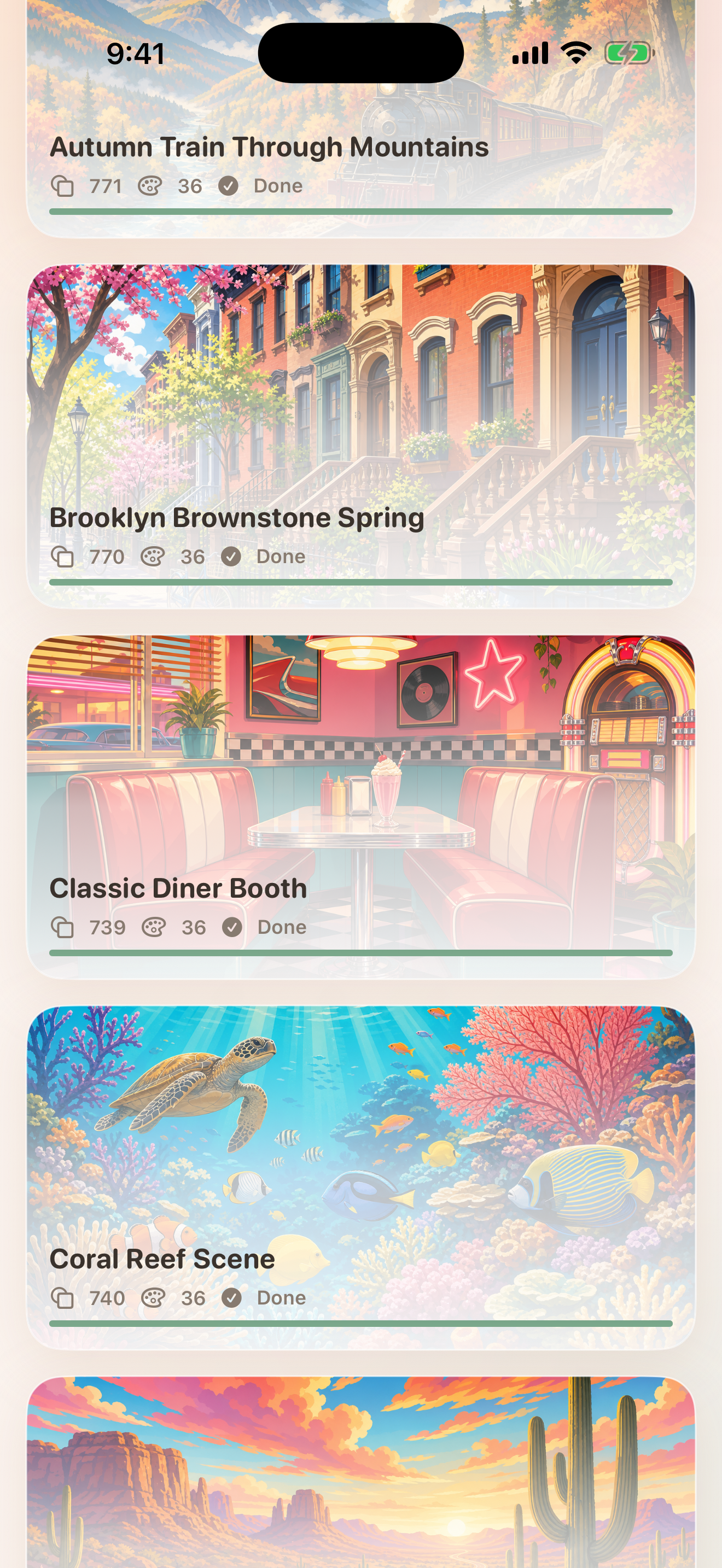
打開畫廊並選擇一幅簡單或困難的繪畫。卡片顯示藝術品、區域計數、顏色計數和保存的進度。
快速指南
使用hue.
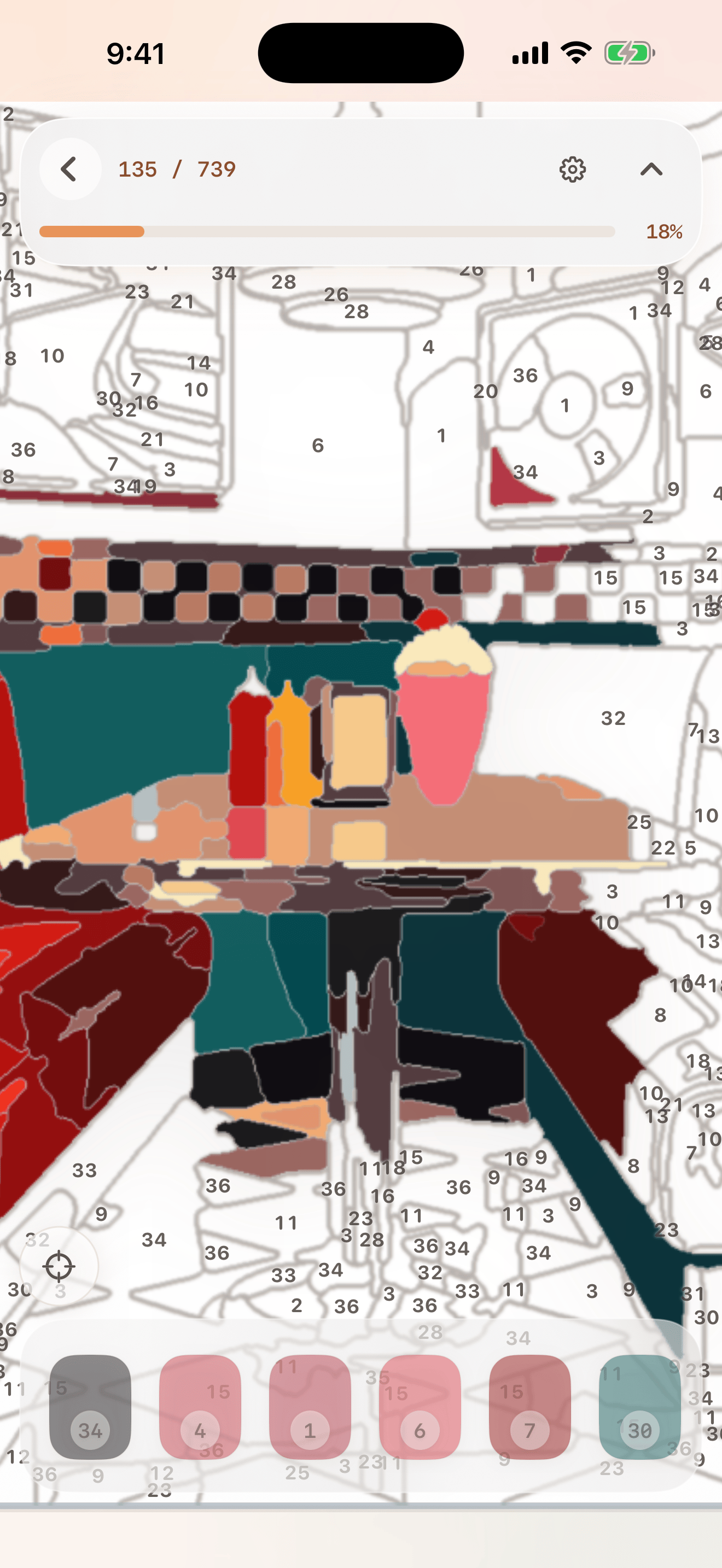
捏合可縮放和平移藝術品。當畫布足夠近以方便繪畫時,數位標籤就會出現。
自動模式會用正確的顏色填滿任何點擊的未繪製區域,這是最簡單的放鬆方式。
選擇模式可讓您從調色板中選擇一種顏色,然後繪製匹配區域以獲得更像拼圖的會話。
使用「在繪畫末尾附近尋找剩餘部分」可以跳到下一個未完成的區域,而無需在畫布上尋找。
進度會保存在本地,因此您可以留下一幅畫,稍後再從畫廊返回。
視覺引導
畫廊、畫布和完成
這些螢幕展示了hue.如何從選擇藝術品到詳細繪畫。
故障排除
首先要嘗試的事情
放大更遠。 hue. 讓標籤保持動態,使圖稿在低變焦下保持乾淨並且近距離可讀。
在自動模式下,hue. 以正確的顏色填滿點擊的區域。在「挑選」模式下,點擊前確認所選顏色。
使用“尋找剩餘”。如果選擇了一種顏色,它有助於定位該顏色的未完成區域。
進展僅限於本地。 hue. 不使用帳戶、雲端同步或後端項目儲存。
使用該繪畫的重新啟動/重置選項並在清除進度之前確認操作。
第一個公開版本使用精選的本地繪畫庫,不包括用戶生成的圖像創作。
聯絡方式
還需要幫忙嗎?
電子郵件 info@bigpantsapps.com 並包括您的裝置型號、iOS 版本、應用程式版本(如果有)、繪畫名稱、繪畫模式以及所發生事件的簡短描述。
有關隱私詳細信息,請閱讀 hue.隱私權政策.